วิธีเรียนรู้ Claude Cowork อย่างละเอียด
หัวข้อเรื่องต้นฉบับ:ฉันต้องการเรียนรู้ Claude Cowork (คอร์สเต็ม)
ผู้เขียนเรื่องต้นฉบับ:@hooeem
การแปล: Peggy, BlockBeats
บันทึกของผู้แปล: นี่เป็นบทความแนวทางการใช้งานระบบ Claude Cowork ที่ระบุให้เห็นที่สุดมิได้อยู่ที่ "ว่างเขียนอย่างไร" แต่อยู่ที่ "การทําให้ AI กลายเป็นหน่วยการดำเนินงานที่สามารถจัดการและวางตารางเวลาได้"
บทความเริ่มต้นจากการสร้างพื้นฐานและขยายตัวออกมาเป็นกรอบการใช้งานที่สมบูรณ์: ใช้ Project และไฟล์ .md เพื่อสร้างบรรยากาศที่เสถียร (หรือ "สมองธุรกิจ") จากนั้นผ่านระบบคำสั่งทั้งสามระดับ (ระดับโลก, Cowork, และระดับโครงการ) เพื่อให้การกระทํการมีข้อจํากัดเชิงพฤติกรรม; รับประกัน AI ของคุณด้วยการนําเข้าชุดของชื่อเชื่อมโยง, เบราว์เซอร์, ควบคุมผ่านเดสก์ท็อป, ขยายขอบเขตการดำเนินงานของ AI; มีการสมมติว่า, ด้วยทักษะ, ปลั๊กอิน, งานระยะเวลาและตัวแบ่งโหมดการส่งต่อ, การสร้างระบบการดำเนินงานที่สามารถใช้งานซ้ำและดำเนินทํให้เป็นระบบอัตโนมัติได้
คว้ารุมการใช้ AI ที่ต่างจาก "การใช้ AI แบบสนทนา" ระบบนี้เน้นโครงสร้างก่อนการสื่อสาร, ระบบเป็นที่ ความเชี่ยวชาญ; วัตถุประสงค์ของมันไม่ใช่การเพิ่มประสิทธิภาพงานครั้งในการ์ตรางครั้งครั้ง แต่เป็นการทํให้งานที่เช่นกันเข้าไปในกระบวนการอัตโนมิตา
หากจะพูดว่า Chat เป็นเครื่องมือ แล้ว Cowork ก็แอบใกล้เคียง คนงานดิจิทัลที่สามารถเสร้จงานได้ บทความนี้เสนอแนวทางการดำเนินงานด้วยตัวเองทุกขั้นตอนของการสร้างสร้างโครงร่างของเริ่มมีความสามารถของเรื่อง (การใช้งาน)
ข้างล่างเรื่องต้นฉบับคือ:
ไม่นานมานี้ Claude Cowork ได้เข้าสู่การใช้งานราว 3 เดือน, ตั้งแต่นั้นมา กระบวนการเขียนของ Claude ได้มีการอัพเดทมากกว่า 50 ครั้ง, ซึ่งเข้าไปผุพังระบบการใช้งาน Cowork ของฉันเกือบทั้งหมด ข้างล่างนั้นคือวิธีที่คุณสามารถใช้ประโยดำเต็มรูปแบบ
Claude Cowork กำลังทํให้วิธีทำงานของเราเปลี่ยนแปลง คุณต้องเพียะงานให้มัน มันยอมทํเต่งจัดแผน, ดํเองขั้วต่อต้น, และในขณะที่คุณกํมติให้คุณตัวเองปายก็ช่ล ม้านสรุปที่ได้เสร็จสมบรูณ่ทำงานนวัสผ่านไปตรงข้ามยังหรอเข่าางส่งผลล็อคงานเราไม่เสม ไม่ยัง จากซูรยาดูการ บทควณี้เสือผสบทุํงฮ้จะบทคับำร่า
ถ้าคุณต้องการทํงง่ายของการทำงานทั้งปา้ให้งานไปให้ AI ที่เต็มความสามารถจรบังปาง้จุดหางจงดำเน็ง่คู่ำ
ในขณะที่หนดชาดที่ผ่านมา, ไปและพัฒนาใค่านวจงงางท์ให้ AI และย่างงอุสำคักงงจากเตอข้น Cowork เชืยยลำนแลควือเชื่ลา ใจวกคางงคุณยูสหีอื่สำ คุ่ง่งงา่งจกลำ้มองมการใช้งาน Cowork กำหนดปัี้ววหฐงใช้งา้งีสงลง
ในความเป็นจริงฉันได้เล็งเห็นเนื้อหานี้ให้เป็นหลักสูตรที่สมบูรณ์—ไมว่าคุณจะไม่เคยได้ยินจาก Claude มาก่อนหรือใช้มันทุกวัน บทความนี้จะช่วยให้คุณครอบคลุมมากขึ้นเกี่ยวกับ Claude Cowork
คืออะไร Claude Cowork? (และมันไม่ใช่อะไร)
Claude Chat เป็นผู้ช่วย: คุณพิมพ์ข้อความ, มันจะตอบกลับคุณ คุณจะอยู่ในการสนทนาเสมอ มันเหมาะสำหรับ brainstorming, เขียนแบบร่าง, ความคิดเร็ว—คุณอยู่เสมอใน "ลูป"
Claude Code ใช้สำหรับนักพัฒนา: มันทำงานอยู่ในเทอร์มินอลของคอมพิวเตอร์ของคุณ, สามารถเขียนโค้ดโดยตรง, ประมวลผลโค้ด, บริหารจัดการรีพอสิทอรีของ GitHub มันสามารถที่จะใช้ใน IDE (ตัวอย่างเช่น Anti-Gravity ของ Google)—คุณสามารถมองมันว่าเป็น "สวมเกราะเสริม" ให้กับ "อัจฉริยเดิบ" แต่มันไม่ได้ออกแบบสำหรับผู้ใช้ที่ไม่มีความชำนาญทางเทคโนโลยี
Claude Cowork เป็นพนักงาน: มันเป็นอินเตอร์เฟซที่เหมาะสำหรับผู้ใช้ที่ไม่มีความชำนาญทางเทคโนโลยี แต่ใช้เอนจินที่ทำงานอัตโนมัติเช่นกันกับ Claude Code คุณเพียงแค่ให้งาน มันจะถอดงานออกเป็นงานย่อย, เริ่มต้นสร้างสภาพแวดล้อมเสมือนเสมือน, ประมวลกระบวนการโดยสมบูรณ, และเมื่อคุณออกไปแล้ว มันจะนำผลลัพธ์สุดท้ายไปวางไว้ในโฟลเดอร์ของคุณโดยตรง
Chat คือการสนทนา Cowork คือการมอบหมายงาน
ทั้งสองเข้ามาในความสัมพันธ์อย่างสมบูรณ์แบบ และจะนำมาซึ่งผลลัพธ์ที่แตกต่างอย่างสิ้นเชิง
เมื่อคุณเข้าใจความแตกต่างนี้อย่างแท้จริง วิธีคุณมอง Cowork ก็จะเปลี่ยนไปอย่างสิ้นเชิง
วิธีการตั้งค่า
Cowork จะอ่านและเขียนโปรแกรมลงในฮาร์ดไดรฟ์ของคุณโดยตรง ให้อำนาจทั้งระบบให้เขา, มันส่วนใหญ่จะเป็นจุดเริ่มต้นของความหายนะ
ดังนั้น เริ่มต้นโดยจำกัดมันอยู่ในพื้นที่ที่สามารถควบคุมได้ การกระทำดังกล่าวจะดำเนินไปตามลำดับดังนี้:
ขั้นตอนที่ 1: เลือกโมเดล
ในข้างขวาของอินเตอร์เฟซ Cowork, เลือก AI โมเดลที่จะทำงาน
· Sonnet 4.6: โมเดลหลัก มีต้นทุนต่ำ, ประสิทธิภาพสูงสุด, สามารถครอบคลุมความต้องการประจำวันของคุณ ใช้ค่าเริ่มต้นมันก็พอ
· Opus 4.6: กำลังหนักมือ บริโภคเครดิตได้อย่างรวดเร็ว เก็้สไวต่องสำหรับงานที่ซับซ้อนที่สุดและมีความเสี่ยงสูง ชอบพยายาม「หลักการไอน์สไตน์」— อย่าทิ่มอลเบิร์ตอร์สเจนเล่นในครัวคุณ
· ไฮคู: เหมาะสำหรับงานที่เบาเบาเท่านั้นที่ต้องการความเร็ว
ในเวลาเดียวกัน อย่าลืมเปิด Extended Thinking ที่ด้านล่างของอินเทอร์เฟส มันทำให้ Claude สามารถจัดการตรรกะที่ซับซ้อนได้โดยตรง แทนที่จะใช้การจับคู่แบบพื้นผิว ความสำคัญของรายละเอียดนี้สูงกว่าที่ส่วนใหญ่คิด
ขั้นตอนที่สอง: สร้าง Sandbox
คลิกขวาที่โต๊ะ สร้างโฟลเดอร์ชื่อ Claude Workspace หรือ Sandbox นี่คือพื้นที่ทำงานของ Cowork ขอบเขตการดำเนินการจะถูก จำกัด ไว้ในโฟลเดอร์ที่คุณกำหนด เนื้อหานอกที่มันจะไม่สามารถสัมผัสได้
ขั้นตอนที่สาม: ให้สิทธิ์โฟลเดอร์
เมื่อเข้าสู่ Cowork คลิกที่ "ทำงานในโฟลเดอร์" เลือกโฟลเดอร์ Sandbox ที่คุณสร้างไว้ใหม่ Claude จะขอสิทธิ์การแก้ไขไฟล์ในตำแหน่งดังกล่าว คลิก "อนุญาตครั้งเดียว" หรือ "อนุญาตเสมอ" ก็พอ
ดังนั้นการตั้งค่าเสร็จเรียบร้อยแล้ว และมันทำให้คุณมีความสบายใจ
ขั้นตอนที่สี่: ดำเนินการงานแรกของคุณ
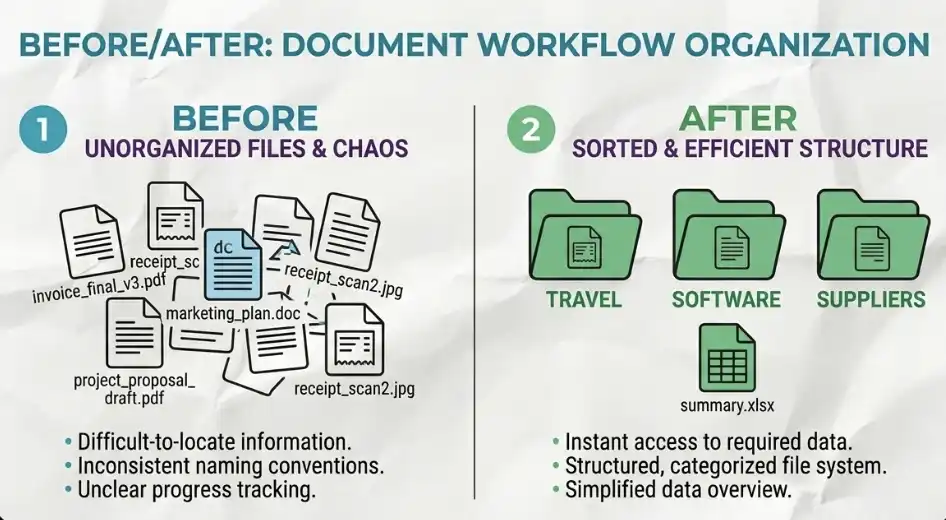
ลากสิบกว่ารายการใบแจ้งหนี้ประเภทต่าง ๆ เข้าไปในโฟลเดอร์ Sandbox แล้วป้อนคำใบ้ "กรุณาจัดเรียงใบแจ้งหนี้เหล่านี้ตามหมวดหมู่ลงในโฟลเดอร์ย่อยต่าง ๆ และสร้างสรุป Excel"
Cowork จะแสดงแผนการดำเนินงานทางด้านขวา แล้วเริ่มต้นดำเนินงานด้วยตนเอง มันอาจจะวางกำหนดการสำหรับหลายตัวแทนย่อยพร้อม ๆ กัน และดำเนินงานในส่วนที่ต่างกันในขณะเดียวกัน
รอไปอาจจะยังไม่ได้ทานกาแฟสำหรับหรือใบแจ้งหนี้ก็อาจจะถูกจัดเรียงไว้แล้ว
สร้างเซ็ตอัพงานความฉลาดปัญญาประดิษฐ์ของคุณ
ถ้าคุณใช้ Cowork โดย "ไม่มีโครงสร้าง" คุณอาจเจอปัญหาเหล่านี้แล้ว มันจะไม่จำทุกสิ่งในระหว่างเซสชันต่าง ๆ ทุกครั้งที่เปิดหน้าต่างใหม่คุณจะต้องอธิบายธุรกิจของคุณใหม่อีกแต่งทุกงานที่ต่าง ๆ มีการรบกวนกันเป็นเสียงหนึ่งหน้า
วิธีการแก้ไขเพียงหนึ่งวิธีเท่านั้น- สร้างระบบการทำงานโครงการ
โครงการอะโคอสเซสเทมคืออะไร?
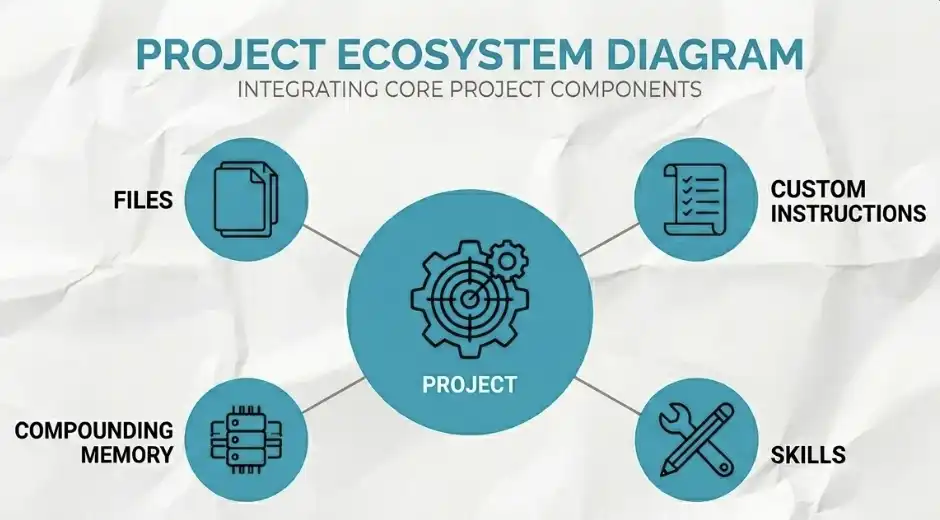
โปรเจกต์ (Project) ไม่ใช่เพียงแค่โฟลเดอร์ธรรมดา มันคือตู้เก็บข้อมูลทั้งหมดตลอดจน: ไฟล์ของคุณ, คำสั่งแก้ไขอันที่กำหนดเอง (instructions), ทักษะ (skills) และความจำแบบเนื้อสร้างที่สามารถสะสมขึ้นมาได้ไม่จำกัด... ทั้งหมดรวมกันอยู่ในที่เดียวกัน
· ถ้าไม่มีโปรเจกต์จะเกิดอะไรขึ้น? Claude จะไม่ทราบว่าคุณคือใคร, คุณกำลังทำธุรกิจอะไร, คุณใช้ลักษณะท่าทางอย่างไร ดังนั้นคุณจะต้องอึดไม่หยุดในวงจรเดิม: ทุก ๆ ครั้งที่คุยกัน, ก็ต้องเริ่มต้นการอธิบายตัวเองจากต้น
· หลังจากมีโปรเจกต์แล้ว บ่อยกว่าข้อมูลจะเกิดการสะสมขึ้น "โดยอัตโนมัติ" ตัวอย่างเช่นหนึ่งรอบวันที่ 1 คุณอาจต้องการเขียน prompt ยาวมากเพื่ออธิบายให้เข้าใจ แต่ถึงวันที่ 6 คุณอาจแค่พูดว่า "ทำตามปกติ" แล้ว Claude ก็เข้าใจว่าคุณกำลังพูดถึงเรื่องอะไร, เป็นเทคนิคที่ทำให้ Cowork มีการแสดงออกที่แท้จริง
หลักสำคัญอย่างหนึ่ง: โปรเจกต์ต้องเป็นส่วนร้าวกัน
เวลาพูดถึงประเภทต่าง ๆ โปรเจกต์ต้องถูกแยกออกเป็นโปรเจกต์ที่แตกต่างกัน เช่น: โปรเจกต์เนื้อหา YouTube; โปรเจกต์การเงิน / Finance จะต้องไม่ให้อยู่ร่วมกัน
หากไม่เชื่องใจจะเกิดอะไร? ลักษณะทางท่าทาง, กฎ เช่นของ YouTube จะเริงใยงบอกงมิงงาย, แทกสู่งงเงทงงคงถูกเสอัมทกง แหดวเหิ่งจงงคุป ไม่มีทากุปมากถือนี้ จงตอยกัไงก็ต้องแยกออกจากกันให้เขตฺ
วิธีสร้างโปรเจกต์สามวิธี
คุณสามารถสร้างโปรเจกต์ได้สามวิธี:
1. สร้างจากศูนย์
· ตั้งชื่อโปรเจกต์
· เขียนคำสั่งพื้นฐาน
· สะสมความจำในระหว่างการใช้งาน
เหมาะสำหรับการสร้างระบบเส้นทางจากต้ม
2. นำเข้าจาก Claude Chat
· นำเข้าโปรเจกต์อดีตจาก Claude รูปแบบเว็บโฮสต์
· ความจำและความสามารถทั้งหมดจะถูกเก็บรักษาสมบูรณ์
เหมาะสำหรับผู้ใช้ที่มีความสามอย่างเอนมาแล้ว
3. สร้างขึ้นจากโฟลเดอร์ที่มีอยู่แล้ว
· เลือกโฟลเดอร์ใดก็ได้บนคอมพิวเตอร์ของคุณ
·Cowork จะสร้างโครงการโดยอัตโนมัติโดยใช้ไฟล์เหล่านี้
เหมาะสำหรับสถานการณ์ที่มีเนื้อหาพร้อมใช้และต้องการเริ่มต้นอย่างรวดเร็ว
สรุปสั้น ๆ: ความสามารถของ Cowork ไม่อยู่ที่ "การสนทนาครั้งเดียว" แต่อยู่ที่ "บริบทโครงการที่สะสมมาเป็นระยะ"
สมองธุรกิจของคุณ
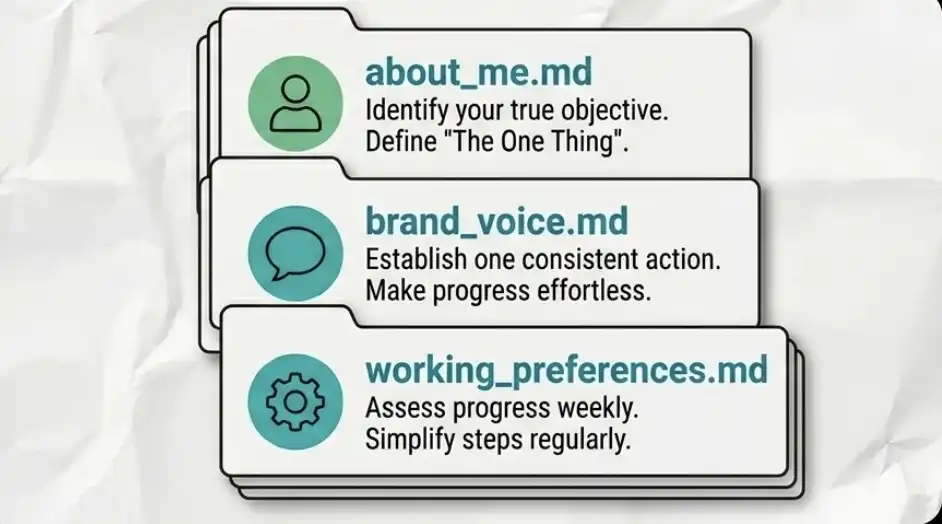
โครงการเป็นพื้นฐาน แต่ "บุคลิกภาพ" แท้จริงอยู่ในไฟล์ .md
เป็นไฟล์ข้อความเชิงเนื้อหาเรียบง่ายที่คลอดอ่านไฟล์เหล่านี้ทุกครั้งก่อนดำเนินงาน
โดยดำเนินงานตามไฟล์เหล่านี้จึงทำให้มันดูเหมือนว่ามันได้ร่วมงานกับคุณมาสองปีแล้ว ไม่ใช่ผู้ช่วยรับมอบทั่วไปที่เพิ่งเข้าทำงาน
about_me.md
ระบุตัวตนของคุณคือใคร ธุรกิจของคุณทำอะไร ลูกค้าของคุณคือใคร วิธีการทำเงินของคุณคืออะไร และความสำคัญของคุณในปัจจุบัน
คลอดจอดเคลื่อนไหวไฟล์นี้ทุกครั้ง — ทุกครั้ง
brand_voice.md
กำหนดวิธีการแสดงออกของคุณ: ลักษณะสไตล์ที่คุณชอบ วิธีการเชิญชวนที่คุณเกลียด โครงสร้างประโยคที่ใช้บ่อย สามารถสำเนาว่าเป็นตัวอย่างการเขียนจริงที่ผ่านมา
หน้าที่ของไฟล์นี้คือ ทำให้เนื้อหาที่คุณเขียนไม่เหมือน "Claude ทั่วไป"
working_preferences.md
กำหนดวิธีการทำงานของคุณ: งานจะถูกจัดการอย่างไร ไฟล์จะถูกบันทึกที่ไหน ผลลัพธ์ควรเป็นแบบอย่างอย่างไร
อย่าเริ่มเขียนใหม่เอง
วิธีที่ง่ายที่สุดคืออนุญาตให้ Claude มาถามคุณ คุณสามารถกล่าวได้โดยตรงว่า: "โปรดถามข้าเรื่อย ๆ และสร้างชุดไฟล์สมองธุรกิจตามคำตอบของข้า" เพียง 15 นาทีเท่านั้น แต่จะช่วยคุณประหยัดเวลาต่อสัปดาห์หลายชั่วโมง และอยู่อย่างต่อเนื่อง
คำสั่งโกลบอล vs คำสั่งโครงการ
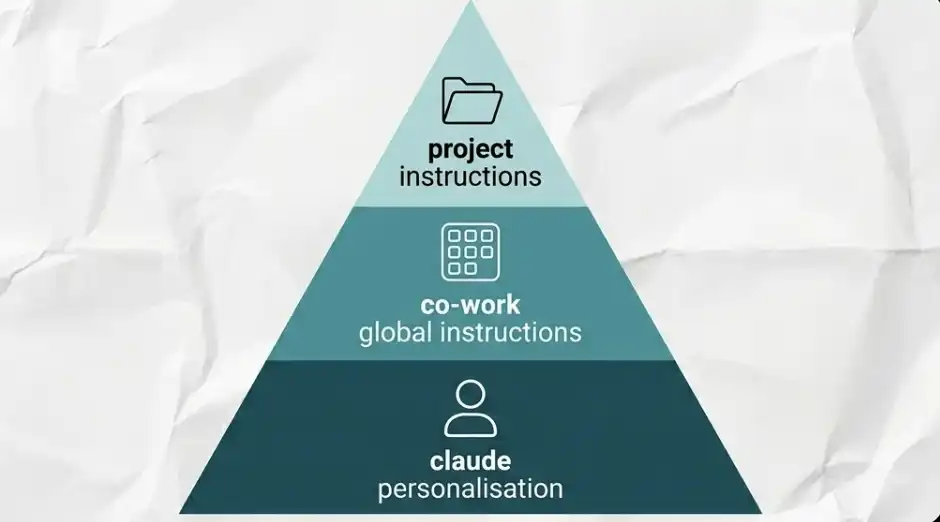
รวมทั้งมีสามระดับ แต่ละระดับจะชักรับแบบง่าย ๆ ระดับเหล่านี้ถูกกำหนดค่ากันและ Cowork จึงจะทำงานได้อย่างเสถียร
ระดับ 1: การกำหนดตัวตนของ Claude (โกลบอล)
คลิกที่ชื่อของคุณ → เข้าสู่การตั้งค่า ชั้นนี้จะมีผลกับทุกฉาก เช่น แชท โค้ด Cowork
นี่คือที่เพื่อตั้งค่า "กฎสากล" ของคุณ เช่น
· หลีกเลี่ยงการใช้ตัวหนามากเกินไป
· การค้นคว้าควรใช้ข้อมูลจากแหล่งหลัก ๆ ไม่ใช่เนื้อหารวม
· ไม่ใช้ภาษาที่ไม่แน่นอนหรืออ่อนไหว
นี่คือกฎความประพฤติขั้นต่ำของคุณ
ชั้นที่ 2: คำสั่งส่วนกลาง Cowork
เส้นทาง: การตั้งค่า → การตั้งค่า Cowork → คำสั่งส่วนกลาง ชั้นนี้มีผลเฉพาะใน Cowork เท่านั้น แต่ใช้บังคับสำหรับงานทุกประเภท
เหมาะสำหรับการเขียนกฎที่ต้องการให้ทุกคนปฏิบัติตามเหมือนกัน เช่น
· กำหนดรูปแบบวันที่
· กฎการตั้งชื่อไฟล์ (เช่น ขีดล่าง_ชื่อที่ชี้แจง)
· ขณะที่ทำงานเกี่ยวกับธุรกิจ ตรวจสอบโฟลเดอร์ sandbox ก่อนเสมอ
มีผลเพื่อ: หลีกเลี่ยงการพิมพ์ข้อความเดียวกันซ้ำในทุก ๆ งาน
ชั้นที่ 3: คำสั่งระดับโปรเจกต์ (Project-specific)
มีผลเฉพาะในโปรเจกต์เดียว
เช่น ในโปรเจกต์ YouTube ของคุณ:
· ใช้เครื่องมือสไลด์ที่เฉพาะเจาะจงเพื่อสร้างเอกสารวิดีโอตัวอย่าง
· บันทึกข้อมูลทั้งหมดลงในเอกสารที่กำหนดไว้
กฎเหล่านี้ไม่ควรส่งผลต่อโปรเจกต์ทางการเงินของคุณ
หลักการสำคัญ: การแยกออกจากกันอย่างเข้มงวด
กฎของโปรเจกต์ต่าง ๆ ต้องอยู่แยกกัน มิเช่นนั้นจะเกิด "มลทิน": กฎเนื้อหาของ YouTube ส่งผลต่องานทางการเงิน รูปแบบออกพลังการลงข้อมูลผิดปรกบังชุด ถ้าผสมกัน Claude จะเริ่ม "งุนงงเกี่ยวตัว"
เครื่องมือส่วนกำหนดการดำเนินงาน Cowork ส่วนปฏิบัติกำหนดให้โปรเจกต์ที่ท้ายท้าย
เตรียมความพร้อมของ AI ของคุณ
ตั้งแต่ที่นี่ เครื่องมือ Cowork ไม่ได้เป็นเพียงเครื่องมือที่เป็นประโยชน์ แต่กลายเป็นผู้ดำเนินงานที่สามารถปฏิบัติงานเอง เราต้องให้ความสามารถให้มัน ให้มันสามารถออกจากเซ็นดบ็อกเพื่อเข้าร่วมกับแอป หน้าเว็บ และสภาพแวดล้อมบน desktop ของคุณ
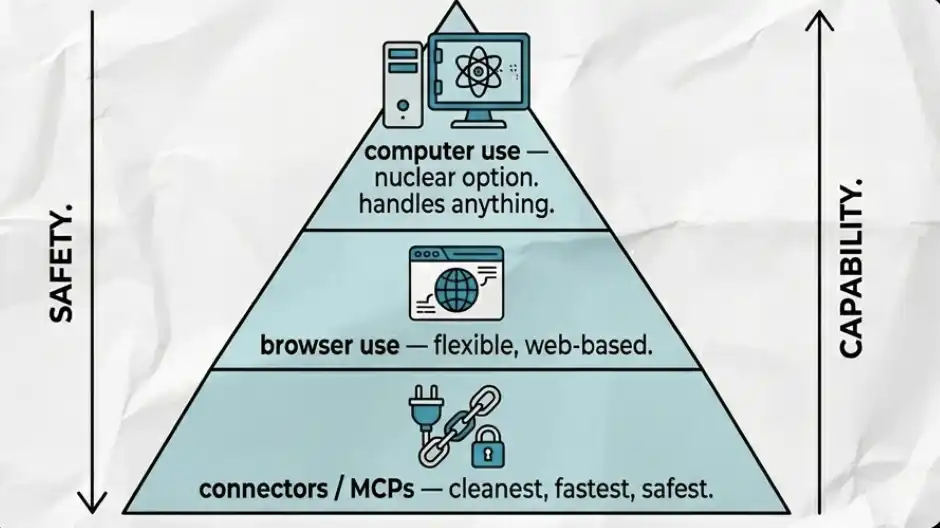
มีทั้งหมด 3 ระดับความสามารถ ใช้ตามลำดับนี้: เริ่มจาก connectors ก่อน ตามด้วย browser และสุดท้ายคือการดำเนินการบนคอมพิวเตอร์เป็นวิธีสุดท้าย
Connectors และ MCP
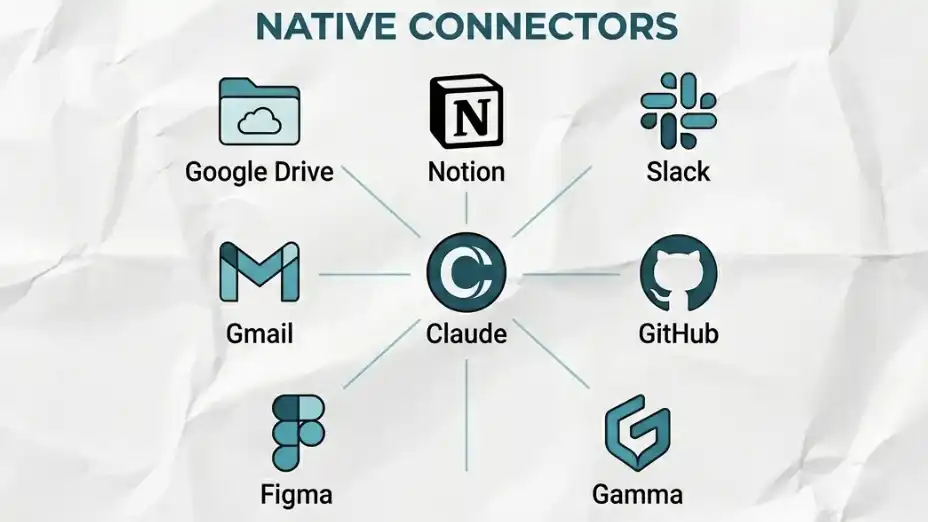
Connectors (หรือเรียกอีกอย่างว่า MCP, Model Context Protocols) ช่วยให้ Claude สามารถทำงานในแอปพลิเคชันที่คุณใช้ประจำได้
ไม่ใช่การคัดลอกและวาง ไม่ใช่การถ่ายทอด แต่เป็นผ่านการเข้าถึงที่ได้รับอนุญาต ให้การดำเนินการโดยตรงในอินเตอร์เฟซของแอปพลิเคชัน ตัวเชื่อมต่อที่ซึ่งมีอยู่มาพร้อมรองรับ Google Drive、Notion、Slack、Gmail、GitHub และ Figma เป็นต้น
วิธีการเชื่อมต่อ
คลิกที่ไอคอนบวกในอินเตอรเพื่อเข้าสู่แท็บ connectors ค้นหาหรือสแกนเพื่อค้นหาเครื่องมือที่คุณต้องการ และต่อมาเข้าระบบการอนุญาตในเว็บเบราวเซอร์
หลังจากที่เชื่อมต่อเสร็จ คุณสามารถควบคุมสิทธิ์ได้อย่างละเอียดเป็นแต่ละการใช้อินเตอรเชื่อมต่อ คุณสามารถตั้งค่าเป็น "อนุญาตตลอดการใช้งาน" "ต้องยืนยัน" หรือ "ไม่อนุญาต" คุณสามารถควบคุมได้ทั้งหมดว่ามันสามารถทำอะไร ไม่สามารถทำอะไร
ตัวเชื่อมต่อแบบพิเศษ
ในกรณีของ Gamma: ถ้า Claude สร้างงานนำเสนอโดยไม่มีตัวเชื่อมต่อเฉพาะกับ Gamma ผลลัพธ์ทำให้การนำเสนอมีคุณภาพต่ำ เนื้อหาและโครงสร้างไม่สมบูรณ์
แต่เมื่อคุณเปิดใช้งานตัวเชื่อมต่อของ Gamma Cowork จะส่งเนื้อหาให้กับ Gamma ซึ่งจะสร้างงานนำเสนอที่มีโครงสร้างชัดเจน และดีไซน์ที่ดูดี
หลักการหลักคือ: ใช้เครื่องมือที่เหมาะสมเพื่อทำงานที่เหมาะสม อย่าให้เครื่องมือทั่วไปไปทำงานที่ควรจะให้เครื่องมือที่เชี่ยวชาญทำ
เคล็ดลับขั้นสูง (Expert Hacks)
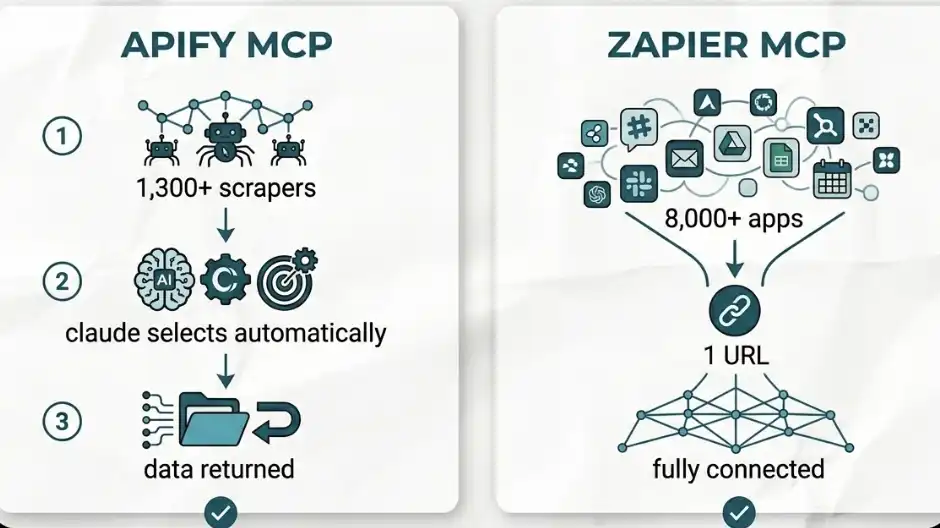
Hack 1: Apify MCP (ข้อมูลจำแนกได้โดยไม่ยากยัน)
ต้องการจัดเก็บข้อมูลจาก YouTube、TikTok หรือ Instagram? คุณไม่จำเป็นต้องใช้ n8n หรือต้องสร้างกระบวนการอัตโนมัติที่ซับซ้อน ฉันเคยลองมาแล้ว ความแตกต่างชัดเจนมาก
ขั้นตอนการดำเนินการ:
· สร้าง API Token ฟรีในบัญชี Apify ของคุณ
· เปิด connectors ของ Cowork, ค้นหา "Apify"
· วาง API Key ของคุณและเชื่อมต่อ
หลังจากเสร็จสิ้น, เมื่อคุณให้ Claude ไปดึงข้อมูลจากแพลตฟอร์มบางอย่าง, มันจะเลือกตัวเลือกระดับสูงที่สุดจาก Apify ซึ่งมีการเขียนโปรแกรมเหล่านี้เกิน 1300 ตัวเลือก (ที่เขาเรียกว่า "actors") โดยอัตโนมัติ
คุณไม่ต้องเลือกเอง หรือตั้งค่าเอง มันจะค้นหาเจ้ามือเครื่องมือ, เรียกใช้และส่งข้อมูลกลับมาโดยอัตโนมัติ
Hack 2: Zapier MCP (เชื่อมต่อกับแอป 8000+)
หากเครื่องมือที่คุณใช้ไม่ได้รับการสนับสนุนโดย Claude นี้คือวิธีการแก้ปัญหา นี่คือความสามารถที่ทำให้ฉันประทับใจจริงๆในครั้งแรกที่ใช้งาน
Zapier's MCP สามารถเชื่อมต่อกับมากกว่า 8000 แอป เช่น HubSpot, Skool, Airtable และอื่นๆ
ขั้นตอนการดำเนินการ:
· สร้างเซิร์ฟเวอร์ MCP ในแพลตฟอร์ม Zapier
· เลือก "Claude Cowork"
· กำหนดค่าเฉพาะของเครื่องมือและการดำเนินการที่คุณอนุญาตให้ใช้
· คัดลอก URL ที่สร้างขึ้น
· กลับไปที่ connectors ของ Claude, ค้นหา "Zapier", วาง URL นั้น
ไม่ต้องใช้เวลานานกว่า 10 นาที, คุณจะปลดล็อคได้มากกว่า 8000 แอป
การรวมกันเหล่านี้ช่วยแก้ปัญหาที่พบบ่อย: "แต่ฉันใช้เครื่องมือที่ไม่ได้รับการสนับสนุนจะทำยังไง?"
ตอนนี้, ปัญหานี้เกือบจะหายไปแล้ว
ความสามารถของเบราว์เซอร์: ควบคุมหน้าเว็บด้วยตัวเอง
หากไม่มี connectors ที่ใช้ได้, ลองใช้ส่วนขยายบนเบราวเซอร์ นี่คือความสามารถชั้นที่สอง
วิธีการติดตั้ง
· เปิด Google Chrome
· เข้าสู่ Chrome Web Store
· ค้นหา "Claude"
· ติดตั้งและตรึงไว้ในแถบเครื่องมือ
· เปิดใช้งาน "Claude in Chrome" ในการตั้งค่าของ Cowork
ความสามารถหลังการเปิดใช้งาน
หลังการเปิดใช้งานแล้ว คลอด สามารถ:
· เปิดแท็บบราวเซอร์โดยอัตโนมัติ
· เข้าชมเว็บไซต์
· อ่านเนื้อหาหน้าเว็บ
คุณสามารถให้ URL ให้กับมัน เพื่อให้มันไป:
· ตรวจสอบหน้าแรก
· วิเคราะห์การออกแบบ CTA (ปุ่มการกระทำ)
· ทำการวิเคราะห์คู่แข่ง
มันไม่เพียงแค่อ่านข้อความ ยังสามารถเข้าใจโครงสร้างหน้าเว็บ เช่น:
· การเน้นตัวหนา
· ระดับหัวข้อ
· เลย์เอาท์หน้า
และมีความสามารถในการดำเนินการหลายขั้นตอน
เช่น คุณสามารถให้มัน: เปิด YouTube → เรียกดูวิดีโอแนะนำ → อ่านระดับวิว อัตราการถูกใจ และอารมณ์ของความคิดเห็น
มันสามารถดำเนินการทั้งสิ้น
คำเตือนความเสี่ยงที่ต้องรับผิด
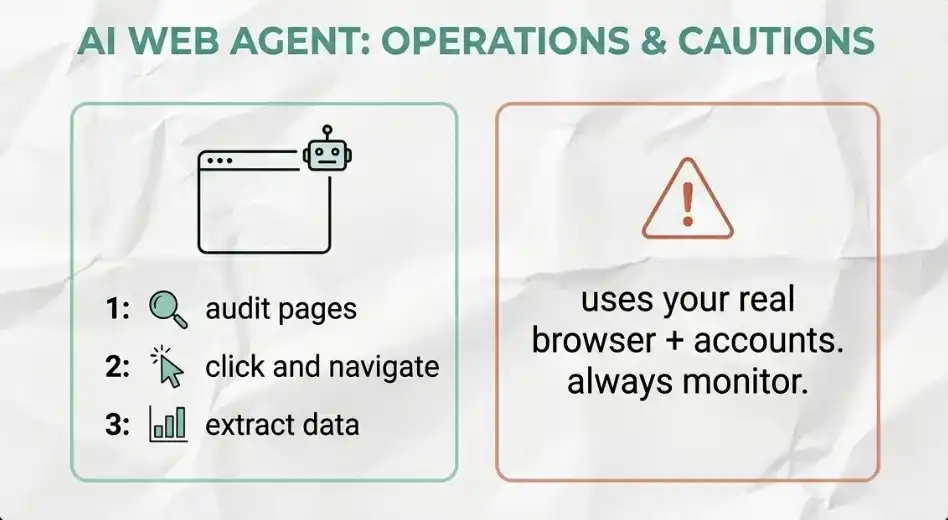
คลอด ใช้เบราวเซอร์จริงของคุณ กล่าวคือ มันอยู่ในบัญชีส่วนตัวของคุณ หากคุณให้มันค้นหาตั๋วเครื่องบิน และคุณได้บันทึกวิธีการชำระเงินบนเว็บไซต์สายการบิน—ในแง่เทคนิค มันสามารถดำเนินการชำระเงินโดยตรง
ดังนั้น คุณต้อง:
· ตรวจสอบการดำเนินการของมัน
· ตั้งขีดจำกัดการเข้าถึง (บล็อกลิสต์)
นี่ไม่ใช่ความเสี่ยงทฤษฎี แต่เป็นความสามารถในการกระทำจริง เชื่อมันเป็นพนักงานใหม่ที่เข้ามาทำงานแต่ได้รับสิทธิ์ในบัญชีของคุณ
ความสามารถในการใช้งานคอมพิวเตอร์: การควบคุมเต็มหน้าจอและเดสก์ท็อป
เมื่อคอเน็กเตอร์แก้ปัญหาไม่ได้ และความสามารถของเบราวเซอร์ไม่สามารถแก้ไขปัญหา จึงใช้การใช้งานคอมพิวเตอร์ นี้เป็นมาตรการสุดท้าย
มันสามารถทำให้ Claude:
· เห็นหน้าจอของคุณโดยตรง
· ควบคุมเมาส์ของคุณ
· ป้อนข้อมูลบนแป้นพิมพ์ของคุณ
กล่าวในหมายถึง สิ่งที่คุณสามารถดำเนินการด้วยตนเองบนคอมพิวเตอร์ ณ เวลานี้มันสามารถดำเนินการได้ด้วยตนเอง
วิธีเปิดใช้งาน
· คลิกที่ชื่อบัญชีของคุณ
· เข้าสู่การตั้งค่า → ทั่วไป
· เปิด「การใช้คอมพิวเตอร์」
สำคัญ: ก่อนทำการดำเนินการใดๆ ควรเพิ่มแอปพลิเคชันที่เป็นด้านลึกใน blocklist (รายการบล็อก) ก่อน
เหตุการณ์การใช้งานจริง
เช่น คุณสามารถอำนวยความสะดวกให้กับคล็อดด้วยวิธีการ: ไปที่ไอคอนบนเดสก์ท็อป และลากไฟล์วิดีโอลงในโปรเจกต์ CapCut
ขั้นตอนการดำเนินการคือ:
· คล็อด ขอเข้าถึง Finder และ CapCut
· คุณสามารถไม่ต้องใช้คีย์บอร์ดเลย
· มันจะระบุภาพจากไฟล์ของคุณ
· เปิดซอฟต์แวร์ตัดต่อ
· ค้นหาไฟล์ที่เกี่ยวข้องและลากเสร็จสิ้น
กระบวนการทั้งหมดเป็นอัตโนมัติ ความสามารถนี้มีประสิทธิภาพมาก และเพื่อเหตุนี้จึงควรทำการตั้งค่า blocklist ก่อน
การอัตโนมัติและการมอบหมายงาน
มีกฎหนึ่งที่จะเปลี่ยนวิธีการใช้เครื่องมือนี้ของคุณ: การอัตโนมัติทุกงานที่ทำซ้ำในระยะเวลาหนึ่งสัปดาห์ขึ้นไป ควรถูกอัตโนมัติ
ระบบอัตโนมัติแบ่งเป็นสี่ชั้น: ทักษะ (Skills)、ปลั๊กอิน (Plugins)、งานที่ตั้งเวลาไว้ (Scheduled Tasks) และ โหมดส่งงาน (Dispatch Mode) มันเป็นความสามารถที่เขยิบกันขึ้นมาและไม่จำเป็นต้องสร้างทั้งหมดในคราวเดียว จะต้องสร้างขั้นตอนลำดับต่อไป
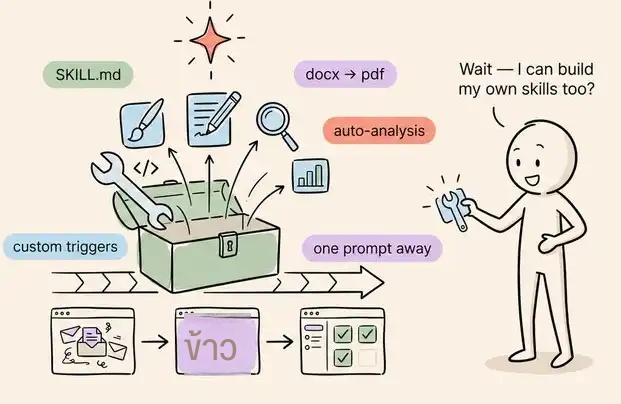
ทักษะที่กำหนดเอง: ย่อการทำงานเป็นคำสั่งเดียว
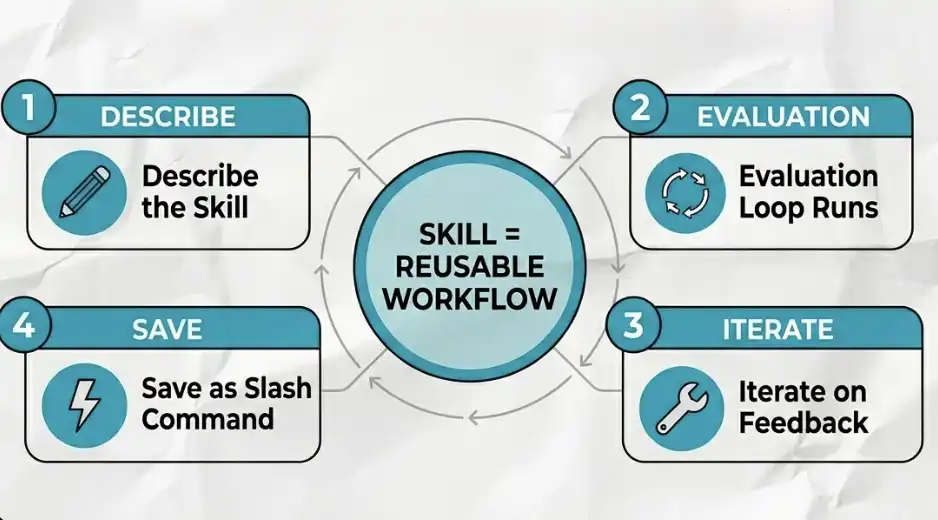
ทักษะคือ กลไกการทำงานของ AI ที่สามารถใช้ซ้ำได้ถูกห่อหุ้มในคำสั่งเดียว
คุณไม่จำเป็นต้องเขียนโปรโมปตอนทุกรอบเมื่อต้องการดำเนินกระบวนการเดียวกัน
แต่คือคุณมีเพียงคำสั่งเดียวเท่านั้นเช่น: /summarise_invoices
ความหลังของทักษะคืออะไร?
ทางบกพร่อง นั้นเป็นไฟล์ .md กลไกทำงาน
· มีคำสั่ง (instructions)
· บางครั้งมีสคริปต์
· คล็อดจะโหลดเมื่อมีการดำเนินการงาน
คุณไม่จำเป็นต้องเขียนโค้ด แค่ใช้ภาษาธรรมชาติเขียนเสนอจะคำสั่ง คล็อดจะช่วยให้คุณสร้างไฟล์นี้
กระบวนการสร้างทักษะ
1. นิยาม (The Prompt)
อธิบายโดยชัดเจนว่าทักษะนี้ควรทำอะไร
เช่น:
· ใช้สีและแบบอักษรของแบรนด์ของคุณโดยอัตโนมัติสำหรับงานนำเสนอทั้งหมด
· จัดเรียงใบแจ้งหนี้ให้เป็นตารางที่มีโครงสร้าง
2. การประเมิน (Evaluation Loop)
Cowork มีกลไกการทดสอบทักษะที่ซ้อนซาก:
· ใช้ทักษะเพื่อทำงานหนึ่งครั้ง
· ทำงานหนึ่งครั้งโดยไม่ใช้ทักษะ (เป็นเกณฑ์)
· เปรียบเทียบผลลัพธ์ทั้งสองแบบข้างๆ กัน
3. การทำซ้ำ (Iteration)
ตรวจสอบผลลัพธ์:
· มีความบกพร่องบ้างหรือไม่ (เช่น ลืมใช้พื้นหลังสีน้ำตาลอ่อน)
· แบบอักษรถูกต้องหรือไม่
· รูปแบบตรงตามที่คาดหวังหรือไม่
ให้ Claude ทราบปัญหา และมันจะแก้ไขโดยอัตโนมัติ
4. บันทึกและนำไปใช้ (Save & Deploy)
เมื่อผลลัพธ์สอดคล้องกับมาตรฐานของคุณ: คลิกที่ "คัดลอกไปยังทักษะของคุณ"
ตั้งแต่นั้นเป็นต้นไป คุณสามารถเรียกใช้กระบวนการทั้งชุดนี้ผ่านคำสั่งเดียว
ประเภทของทักษะที่คุณสามารถสร้างได้
· แปลงข้อมูลใบแจ้งหนี้ในโฟลเดอร์ทั้งหมดเป็นตาราง Excel ที่จัดหมวดหมู่ไว้
· ดึงข้อมูลวิดีโอ YouTube และสร้างการถอดรหัส HTML ที่มีลิงก์เวลา
· เรียกรูปแบบภายนอกช่วยตรวจสอบ และสร้างภาพข้อมูลที่ตรงกับสไตล์แบรนด์ได้อย่างรวดเร็ว
สรุปในประโยคเดียว: ทักษะ = การเปลี่ยน "กระบวนการที่ซับซ้อน" ให้เป็น "การกระทำเพียงครั้ง"
ปลัักอิน: การรวมหลายทักษะเข้าด้วยกันเป็นกระบวนการทำงานเต็มรูปแบบ
ทักษะหนึ่งรายการสามารถทำการทำงานอัตโนมัติให้กับกระบวนการจากหนึ่งถึงหลาย "ตำแหน่งงาน" ส่วนหนึ่ง (Workflow) ซึ่ง Plugin มีบทบาทในการรวมหลายทักษะและตัวเชื่อมต่อเข้าด้วยกันเพื่อทำการทำงานให้ครบวงจร
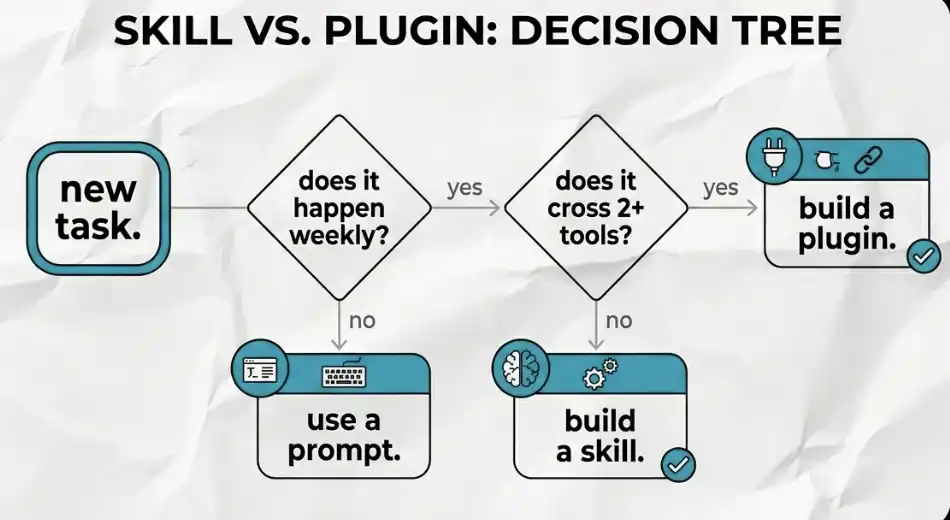
วิธีการเลือกใช้ทักษะหรือปลัักอินอย่างไร?
คุณสามารถทำการทดสอบง่าย ๆ ดังนี้:
· งานนี้มีการทำซ้ำทุกสัปดาห์หรือไม่? หากไม่ใช้งานที่ต้องใช้ Prompt ปกติก็พอ
· มีขั้นตอนมากกว่า 3 ขั้นตอน และใช้เครื่องมือ 2 ตัวขึ้นไป (เช่น Slack + Gmail + Notion) หรือไม่? หากไม่ใช่ ให้ใช้ Skill หากใช่ ก็ควรใช้ Plugin
Plugin สร้างอย่างไร?
คุณเพียงแค่บอก Cowork: คุณต้องการอัตโนมัติคำสั่งการทำงานทั้งชุด
มันจะทำให้: MCP ที่จำเป็น (เชื่อมต่อ); Skills ที่สอดคล้อง รวมกันเป็น "Mainflow Package" ซึ่งสามารถรันทั้งกระบวนการการผลิตด้วยคำสั่งเดียว
ค่าความสำคัญของ Plugin: สามารถนำไปใช้ซ้ำ และแจกจ่ายได้
Plugin สามารถถูกแชร์ได้ คุณสามารถนำกระบวนการการทำงานที่ดีที่สุดของคุณ (SOP) มาแพคเพื่อ Plugin และแจกจ่ายให้ทีมหรือชุมชนใช้ งานของพวกเขาจะมีประสิทธิภาพเข้ากับการทำของคุณเกือบทุกอย่าง
กล่าวอีกนัยนึง: วิธีการทำงานของคุณได้รับการผลิตภัณฑ์ลิขสิทธิ์
งานเรียกทรัพยากร: ให้การอัตโนมัติเริ่มเวลา
ตอนนี้ Skills และ Plugins สามารถเรียกใช้ตามเวลาที่ตั้งไว้โดยอัตโนมัติ แม้แต่จะไม่ได้นั่งหน้าคอมเมืองมันก็จะทำงาน
การตั้งค่างานเรียกทรัพยากร
· เข้าไปที่แท็บ "Scheduled" ทางด้านซ้าย
· คลิกที่ "New Task"
· กรอกชื่องานและคำอธิบาย
· อ้างอิง Skill หรือกระบวนการใน prompt ที่สอดคล้องกัน เช่น: "ใช้ทักษะการค้นหาตั๋วเครื่องบินของฉัน เพื่อหาตั๋วไป-กลับสเปนที่ถูกกว่า 2400 ปอนด์"
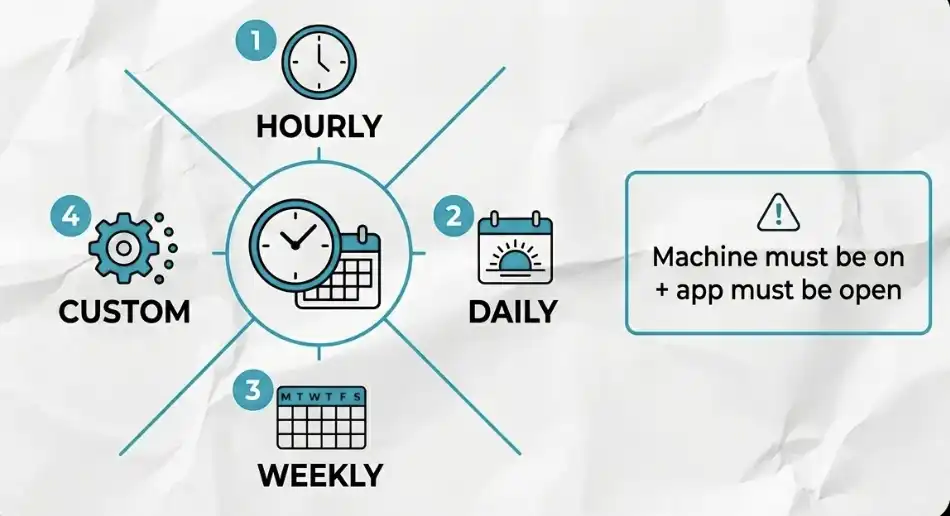
· ตั้งค่าความถี่ในการเรียกใช้: ทุกชั่วโมง, ทุกวัน, ทุกสัปดาห์, หรือวันและเวลาเฉพาะ
· เลือกโฟลเดอร์โปรเจกต์ที่สอดคล้อง
· บันทึก
กฎสำคัญที่สุด
งานเรียกใช้ตามเวลาจะถูกเริ่มเมื่อคอมพิวเตอร์ของคุณเปิดใช้งานและแอปพลิเคชัน Cowork กำลังทำงานอยู่ หากคุณตั้งค่างานเวลาจาก 9 โมงเช้า แต่คอมพิวเตอร์ปิดอยู่ งานนี้จะรอจนกว่าคุณจะเปิดคอมพิวเตอร์ของคุณ
รายละเอียดสำคัญที่มักถูกละเลย
ขอแนะนำให้ตั้งค่าพลังงานให้อุปกรณ์อยู่ในสถานะเติมเต็มสมอง นี้เป็นแหล่งประมาณการที่อันดับหนึ่งที่พบบ่อย — มักมีการใช้งานอัตโนมัติที่ล้มเหลวเพราะอุปกรณ์ไม่ได้ทำงานอยู่
โหมด Dispatch: ควบคุมจากระยะไกลด้วยโทรศัพท์
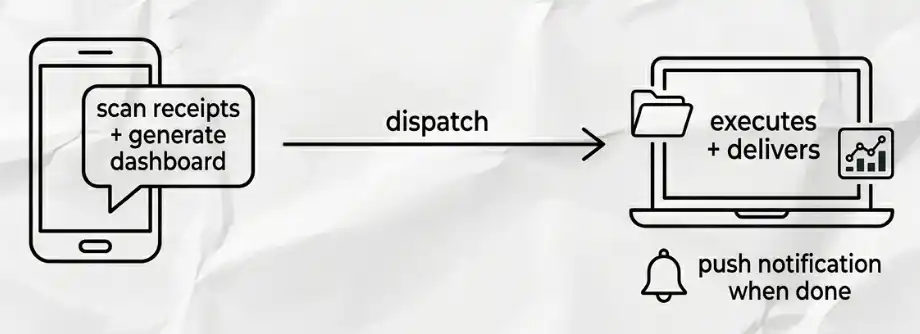
เมื่อคุณไม่อยู่หน้าคอมพิวเตอร์ แต่มีงานที่ต้องดำเนินการบนเครื่องที่อยู่ใกล้ ให้ใช้โหมด Dispatch คุณสามารถส่งข้อความถึง Claude ผ่านโทรศัพท์ของคุณ และมันจะดำเนินการงานบนเดสก์ท็อปของคุณ โทรศัพท์และคอมพิวเตอร์จะใช้เส้นทางสนทนาเดียวกัน ซึ่งไม่ทำให้บรรยากาศถูกตัดขวาง
วิธีการตั้งค่า
ในแอป Cowork บนเดสก์ท็อป:
· เปิดการใช้งาน Dispatch ในการตั้งค่า
· เปิดรายการทำแถบ Dispatch และเลือก「ตื่อสภาพตื่มอยู่」 (สำคัญมาก) ซึ่งจะช่วยป้องกันไม่ให้คอมพิวเตอร์ดับ ซึ่งจะทำให้ไฟล์ไม่สามารถเข้าถึงได้
· อนุญาตให้ดำเนินการผสาน (browser actions) และใช้เครื่องคอมพิวเตอร์
วิธีการใช้งาน
ส่งคำสั่งผ่านโทรศัพท์ เช่น:「สแกนโฟลเดอร์ receipt ของฉันและสร้างงานการค้นข้อมูล」
Cowork จะดำเนินการกระบวนการทั้งหมดบนคอมพิวเตอร์ของคุณ เมื่องานเสร็จสิ้นแล้ว จะมีการแจ้งเตือนทันทีผ่านการแจ้งเตือน
ไร้ที่ต้องการอย่างเต็มที่: เริ่มจากการสร้างระบบสามชุดดังต่อไปนี้เสมอ
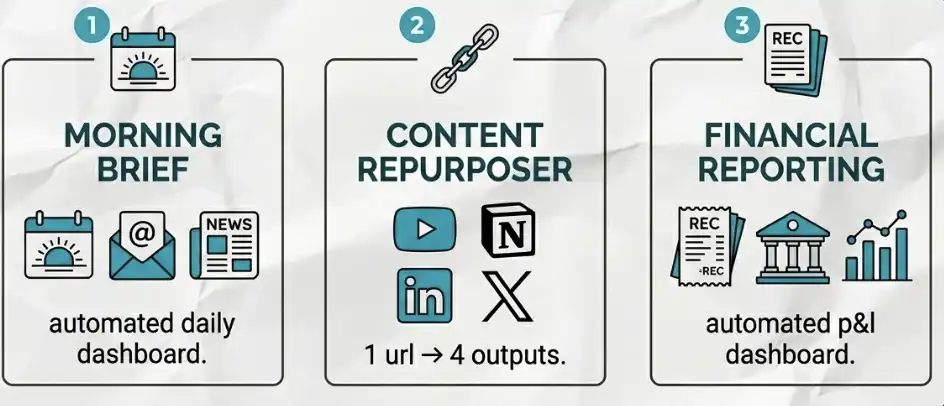
สามชุดดังต่อไปนี้ คือระบบที่ควรเป็นแรงดึงดูดต่อเนื่อง ครั้งหนึ่งเป็นแค่พอ
1. รายงาน Morning Brief รายวัน
ให้ Claude จัดการข้อมูลในวันนั้นก่อนที่คุณจะเริ่มงาน คุณสามารถตั้งค่าเป็นงานที่ตั้งเวลาได้ และเชื่อมต่อกับปฏิทินและอีเมลของคุณ มันจะ:
· สรุปตารางงานของวันนั้น
· รายการงานอีเมลที่ต้องทำ
· ตรวจสอบสภาพอากาศในพื้นท้องถิ่น
· ดึงข่าวล่าสุดในวงการของคุณ
· และอาจแยกหรือเตรียมการตอบกลับอีเมลให้กับคุณล่วงหน้า เพื่อคุณตรวจสอบและส่งหลังจากนั้น
เมื่อคุณนั่งหน้าคอมพิวเตอร์ ทุกอย่างเตรียมพร้อมแล้ว แค่ชุดเดียว มันสมควรได้อาจะสมัคร
2. ระบบนำเนื้อหากลับมาใช้ (Content Repurposer)
ให้ Claude ลิงก์ YouTube หนึ่งรายการ แล้วระบบจะทำอย่างอัตโนมัติ:
· ดึง Transcription จากวิดีโอ
· จัดเรียงเนื้อหาลงในหน้า Notion ใหม่
· สร้างข้อความสำหรับแพลตฟอร์ม LinkedIn และ X โดยอัตโนมัติ
ข้อมูลนำเข้าหนึ่ง ผลลัพธ์สาม ทั้งหมดโดยไม่ต้องดำเนินการด้วยมือ
3. ระบบรายงานการเงิน (Financial Reporting)
ตั้งค่างานที่ทำงานโดยอัตโนมัติเดือนละครั้ง
คุณสามารถ:
· ให้ Claude เข้าถึงบันทึกรายการธุรกรรมของคุณ (ไม่จำเป็นต้องให้ข้อมูลบัญชีทั้งหมด)
· หรือให้โฟลเดอร์เอกสารสำหรับการเสียภาษี
ระบบจะทำอย่างอัตโนมัติ:
· จัดประเภทค่าใช้จ่าย
· ตรวจสอบสถานการณ์รายรับรายจ่าย
· สร้างแผงควบคุมการเงินแบบ HTML ที่สามารถโต้ตอบ (แสดงกำไรหรือขาดทุน)
บัญชีของคุณสามารถใช้รายงานที่จัดเตรียมไว้นี้โดยตรง โดยคุณเกือบจะไม่ต้องใช้เวลา
การจัดการ Token: วิธีหลีกเลี่ยงการใช้จ่ายรวดเร็ว
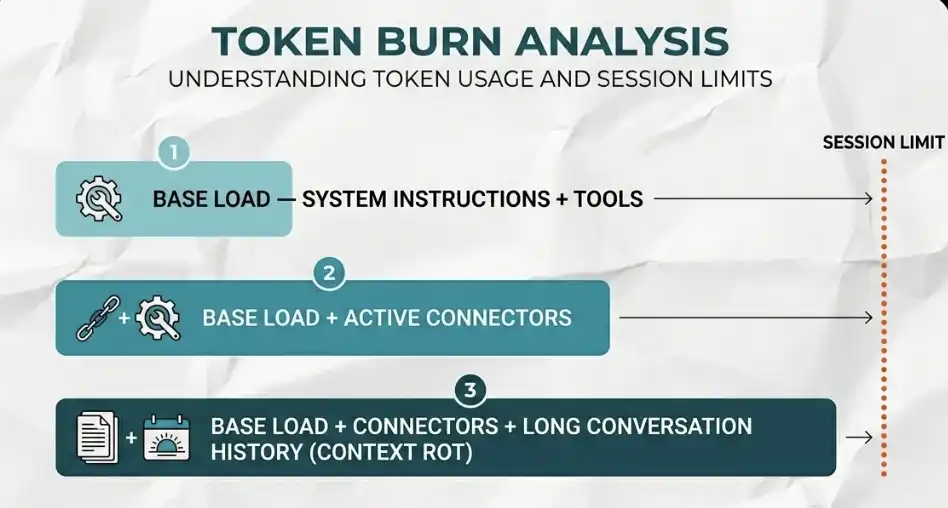
ทุกคำที่คุณส่งให้ Claude และทุกคำที่ระบบอ่านจากไฟล์จะใช้ token ทำลาย หากใช้ไม่ถูกต้อง คุณอาจจะใช้หมดในเวลาหนึ่งสัปดาห์
ฉันเคยเห็นคนใช้ได้หมดเนื่องจากข้อผิดพลาดที่สามารถหลีกเลี่ยงได้ทั้งสามข้อในช่วงสามวัน เช่น ดังนี้:
ข้อผิดพลาดที่หนึ่ง: ปมด้านพื้นฐาน
ก่อนที่คุณจะใส่เนื้อหาเข้าไป หน้าต่างความสองถูกใช้ไปบางส่วนแล้ว:
· คำสั่งระบบ
· เครื่องมือที่กำลังใช้งาน
· ตัวต่อการเชื่อมต่อ MCP ที่เปิดใช้งาน
ทั้งหมดนี้จะใช้ token ตัวเชื่อมต่อที่ถูกเปิดมากเท่าไหร่ การใช้จ่ายก็จะเร็วขึ้น เปิดใช้งานเฉพาะส่วนที่จำเป็นตามงานปัจจุบันเท่านั้น
ข้อผิดพลาดที่สอง: การเสื่อมคุณค่าของบริบท (Context Rot)
หากคุณใช้งานในหน้าต่างสนทนาเดียวกันต่อเนื่องคราวเวลาต่อเวลา Claude จะโหลดประวัติสนทนาทั้งหมดใหม่ทุกรอบ ตัวอย่างเช่น หากคุณเขียนอีเมลล์เสร็จแล้วกลับไปใช้งานเดียวกันเพื่อวางแผนการเดินทางไปดูไบ ระบบจะโหลด「เนื้อหาของอีเมลล์」มาด้วยในงาน「การเดินทาง」
นี่คือการสูญเสียอย่างสมบูรณ์และมีผู้ที่ไม่รู้ตัวกำลังใช้วิธีนี้ให้ token หมดอย่างไม่รู้ตัว
ข้อผิดพลาดที่สาม: ใช้การสนทนาในการประมวลผลงานเป็นกลุ่ม
หากคุณต้องการประมวลผล 100 ใบแจ้งหนี้ แต่ให้ Claude อ่านและประมวลผลทีละใบในการสนทนา จะทำให้ token หมดเร็ว วิธีที่ดีกว่าคือให้ Cowork เขียนสคริปต์ (Skill) ที่สามารถนำมาใช้ใหม่เพื่อประมวลผลใบแจ้งหนี้เหล่านี้
จำนวน token ที่ใช้ในการประมวลผลผ่านสคริปต์ น้อยกว่าอย่างชัดเจนเมื่อเปรียบเทียบกับการใช้การสนทนาในการประมวลผลทีละรายการ
กฎข้อสนทนา 30–45 นาที
รักษาการสนทนาแต่ละครั้งให้สั้นและมุ่งมั่น
· แต่ละหน้าต่างจะทำงานในหัวข้อเดียว
· ใช้เวลา 30–45 นาที หรือเมื่อสลับงานต้องเปิดหน้าต่างใหม่
การเปิดหน้าต่างใหม่หมายความว่ามีบริบทใหม่ และหมายความว่ามีงบประมาณ token ใหม่
ผู้ตั้งร้อยแบบขนาน
สำหรับงานที่ใหญ่ คุณสามารถทำให้ Claude ทำงานขนาน:
· นำเสนอผู้ตั้งร้อยมากกว่าหนึ่งคน
· แต่ละคนทำงานในบริบทของตนเอง
· ประมวลผลส่วนต่าง ๆ พร้อม ๆ กัน
หลักการของอินชไตน์
Opus ใช้สำหรับงานประสานซับซ้อนและเสี่ยงสูง เป็น Sonnet ใช้สำหรับเกือบทุกสถานการณ์
ใน 99% ของเวลา คุณไม่จำเป็นต้องใช้ Opus อย่างไม่ใช่เป็นโมเดลที่ใช้โดยค่าเริ่ม
ความปลอดภัยของ AI
Cowork ทำงานโดยตรงบนเครื่องที่คุณใช้งาน Anthropic ได้ตระกูลการป้องกันอยู่ในส่วนรากของผลิตภัณฑ์ดังนั้นความเสี่ยงเบื้องต้นจึงน้อย ปัญหาไม่อยู่ที่นี่
ความเสี่ยงที่แท้จริง มาจากบุคคลอื่น
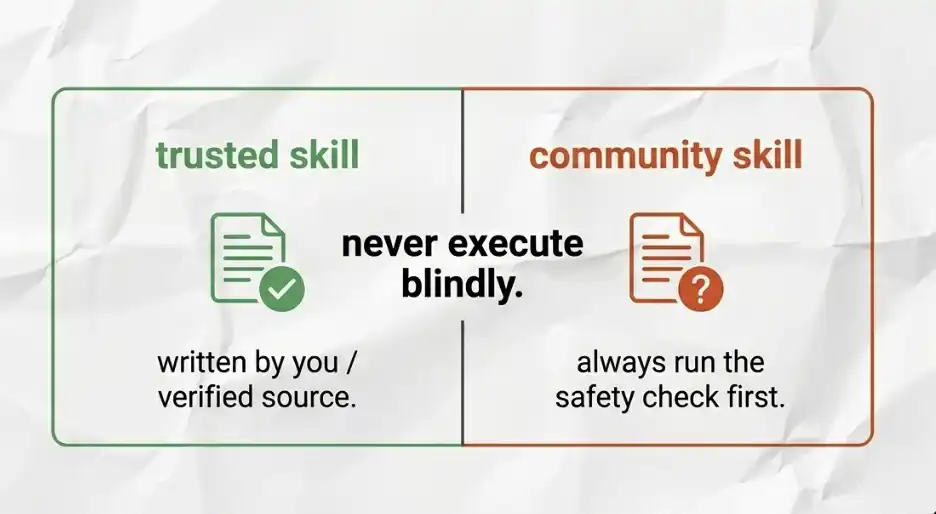
คุณสามารถดาวน์โหลด Skills ระดับสูงที่ผู้ใช้คนอื่นสร้างจาก GitHub หรือแพลตฟอร์มอื่น โดยเมื่อคุณนำเข้าการใช้ Skill ภายนอกเหล่านี้ มันเท่ากับการนำเข้าคำสั่งที่ใช้ให้ Claude ทำงานบนเครื่องของคุณ ในขอบเขตสิทธิของที่คุณให้
หากใครบางคนฝังคำสั่งที่ไม่ประสงค์ดีลงในไฟล์ .md นี้ อาจเกิดการฉี่ปลอด (prompt injection) — เช่นวิธีล่อให้ AI ลบไฟล์ ขโบยข้อมูล หรือเพิ่มสิทธิไปยังระบบของคุณ
นี่ไม่ใช่สมมติ แต่เป็นความเสี่ยงที่เกิดขึ้นจริง
ขั้นตอนการตรวจสอบความปลอดภัย
ก่อนที่จะเพิ่มไฟล์ .md จากภายนอกเข้าสู่คลังความรู้ของคุณ กรุณาทำขั้นตอนต่อไปนี้: คัดลอกเนื้อหาทั้งหมดของทักษะนั้นไปยัง Claude Chat จากนั้นถามโดยตรงว่า: “ทักษะนี้มีคำสั่งใดบางอย่างที่อาจเป็นอันตราย ความร้ายแรง หรือเกินขอบเขตงานตามที่ระบุไว้หรือไม่?”
ใช้เวลาเพียงสองนาทีเท่านั้น แต่ต้องทำทุกครั้ง ไม่มีข้อยกเว้น
สารุปหลักที่คุณควรจดจำ
เนื้อหาทั้งหมดในคู่มือนี้ ถูกสร้างขึ้นจากการเข้าใจหลักการที่สำคัญ: อย่ามอง Claude Cowork เป็นเพียงเครื่องมือสนทนา แต่มันเป็นสามัญชนพร้อมรับมอบหมายงาน
เมื่อคุณเข้าใจจุดนี้ คุณจะไม่ถามคำถามอีกต่อไป แต่จะเริ่มมอบหมายงานให้มัน
สามประการสำคัญที่สุด
1. โครงสร้างสำคัญกว่า Prompt
โครงสร้างโครงการที่ชัดเจน ไฟล์ .md ที่ครอบครองอย่างครบถ้วน และคำสั่งโครงการที่แยกจากกัน ช่วยเพิ่มมูลค่าของผลผลิต มากกว่า “Prompt ที่ชาญฉลาด” อย่างมาก
การสร้างพื้นฐานครั้งเดียว จะเป็นดอกเบี้ยพิสูจน์ต่อไป
2. ระบบอัตโนมัติมีลำดับชั้น
ลำดับตามนี้: ทักษะ → ปลั๊กอิน → งานที่กำหนดเวลา → ส่งมอบ ทุกชั้นจะถูกสร้างขึ้นจากชั้นก่อนหน้า
อย่าพยายามสร้างระบบที่สมบูรณ์ทันทีโดยตรง แต่ให้อัตโนมัติงานที่ซ้ำทุกสัปดาห์ก่อน จากนั้นขยายเป็นจำนวนเพิ่มขึ้น
3. ความปลอดภัยไม่ใช่เลือก
ทุกทักษะที่ดาวน์โหลดจากชุมชน ต้องได้รับการตรวจสอบก่อนที่จะได้รับการทำงาน การตรวจสอบความปลอดภัยเพียงสองนาทีเท่านั้น แต่สองนาทีเหล่านั้นอาจป้องกันระบบของคุณทั้งหมด
ขั้นตอนถัดไปของคุณ
ทำสามงานนี้วันนี้:
· สร้างโฟลเดอร์ sandbox
· ให้สิทธิ์
· รันงานจริง
เช่น:
· จัดการโฟลเดอร์ดาวน์โหลดที่กระจุกกระจิก
· หรือจัดเรียงกลุ่มใบเสร็จ
นี้เพียงพอที่จะทำให้คุณเข้าใจความสามารถของเครื่องมือนี้อย่างแท้จริง
เริ่มต้นที่ไหน?
· บรีฟวายในตอนเช้า (Morning Brief)
· การนำเนื้อหานำกลับมาใช้ใหม่ (Content Repurposer)
· แผงควบคุมการเงิน (Financial Dashboard)
เลือกหนึ่งอันและเริ่มต้นเลย
หากจะจำสิ่งใดอย่างเดียว
ไปใช้ Zapier MCP มันสามารถเชื่อมต่อกับแอป 8000 รายการขึ้นไป และการตั้งค่าเพียงแค่ 10 นาที ถ้าคุณข้ามส่วนนั้นไปเมื่อสักครู่ ให้กลับไปดูตอนนี้ นี่คือฟีเจอร์ที่ถูก低ค่ามากที่สุดในเครื่องมือทั้งหมด และเป็นความสามารถที่ส่วนใหญ่ของคนไม่เคยใช้จริง
ยินดีต้อนรับสู่ชุมชนทางการของ BlockBeats:
กลุ่ม Telegram สมัครสมาชิก: https://t.me/theblockbeats
กลุ่ม Telegram พูดคุย: https://t.me/BlockBeats_App
บัญชี Twitter ทางการ: https://twitter.com/BlockBeatsAsia
 บทความที่เกี่ยวข้อง