Codex ใช้คอมพิวเตอร์อย่างไร? สามช่องทางเข้าและขอบเขตสิทธิ์
หัวข้อต้นฉบับ: สามวิธีที่ Codex สามารถใช้คอมพิวเตอร์
ผู้เขียนต้นฉบับ: jason
เรียบเรียง: Peggy, BlockBeats
หมายเหตุบรรณาธิการ: บทความนี้สรุปช่องทางสามประการที่ Codex ใช้ในการโต้ตอบกับสภาพแวดล้อมภายนอก ได้แก่ Computer Use, ส่วนขยาย Chrome และเบราว์เซอร์ภายในแอปพลิเคชัน ทั้งสามวิธีดูเหมือนจะแก้ปัญหา "ให้ Codex ใช้คอมพิวเตอร์" แต่สอดคล้องกับสถานการณ์งาน ขอบเขตสิทธิ์ และระดับความน่าเชื่อถือที่แตกต่างกัน
ในจำนวนนี้ Computer Use ครอบคลุมพื้นที่กว้างที่สุด สามารถทำงานโดยตรงกับแอปพลิเคชันดั้งเดิมที่ได้รับอนุญาตบน macOS/Windows, การตั้งค่าระบบ, ตัวจำลอง iOS และแม้กระทั่งข้ามหลายแอปพลิเคชันเพื่อทำงานให้เสร็จสมบูรณ์ เหมาะสำหรับกระบวนการ GUI ที่ไม่มี API, ปลั๊กอิน หรือเครื่องมือที่มีโครงสร้างรองรับ แต่มีข้อเสียคือช้ากว่าและขอบเขตสิทธิ์กว้างที่สุด ส่วนขยาย Chrome เหมาะกับงานที่ต้องพึ่งพาสถานะการเข้าสู่ระบบ, คุกกี้, แท็บหลายแท็บ และข้อมูลประจำตัวของเบราว์เซอร์ เช่น Gmail, LinkedIn, Salesforce, ระบบหลังบ้านภายใน หรือการวิจัยที่เข้าสู่ระบบข้ามหลายเว็บไซต์ เบราว์เซอร์ภายในแอปพลิเคชันเน้นไปที่สถานการณ์การพัฒนาและดีบัก โดยเฉพาะบริการในเครื่อง, บั๊กทางภาพ, เลย์เอาต์แบบตอบสนอง และคำอธิบายประกอบการออกแบบ ไม่สืบทอดสถานะการเข้าสู่ระบบของเบราว์เซอร์ปกติของผู้ใช้ มีความสามารถแคบกว่า แต่การแยกตัวก็แข็งแกร่งกว่า
ข้อสรุปหลักของบทความคือ Codex ไม่ได้มีเพียงวิธีเดียวในการ "ใช้คอมพิวเตอร์" สิ่งสำคัญจริงๆ คือการเลือกอินเทอร์เฟซการทำงานที่แคบที่สุด ปลอดภัยที่สุด และมีโครงสร้างมากที่สุดตามงาน หากสามารถใช้ปลั๊กอินหรือ MCP ได้ ก็ไม่ควรใช้การควบคุมด้วยภาพก่อน หากงานเกี่ยวข้องกับการพัฒนาเว็บเท่านั้น ให้ใช้เบราว์เซอร์ภายในแอปพลิเคชันเป็นอันดับแรก เมื่อต้องการข้อมูลประจำตัวและสถานะการเข้าสู่ระบบของเบราว์เซอร์ผู้ใช้ ให้เปลี่ยนไปใช้ Chrome เฉพาะเมื่อเครื่องมือที่มีโครงสร้างไม่ครอบคลุมและงานต้องพึ่งพาอินเทอร์เฟซกราฟิกเดสก์ท็อป Computer Use จึงจะเป็นทางเลือกสุดท้าย
Appshots ไม่ใช่วิธีที่สี่ในการควบคุมคอมพิวเตอร์ แต่เป็นเครื่องมือที่ "ชี้" บริบทหน้าจอปัจจุบันให้ Codex "ดู" แก้ปัญหาการป้อนข้อมูลบริบท ในขณะที่ Browser, Chrome และ Computer Use แก้ปัญหาการดำเนินการ เมื่อมองรวมกัน การแบ่งชั้นนี้เผยให้เห็นกุญแจสำคัญในการทำให้ AI Agent เป็นผลิตภัณฑ์: ไม่ใช่การให้โมเดลมีสิทธิ์ไม่จำกัด แต่เป็นการจำกัดสิทธิ์ให้แคบลงอย่างต่อเนื่องในงานเฉพาะ กำหนดขอบเขตให้ชัดเจน และให้ผู้ใช้คงสิทธิ์ในการตรวจสอบการดำเนินการสำคัญ
ต่อไปนี้เป็นเนื้อหาต้นฉบับ:
Codex ใช้คอมพิวเตอร์ได้สามวิธี: Computer Use, ส่วนขยาย Chrome และเบราว์เซอร์ภายในแอปพลิเคชัน
มีความทับซ้อนกันอยู่บ้าง พอดีจนทำให้สับสนได้
หลังจากอ่านบทความนี้ คุณจะรู้วิธีติดตั้งและเรียกใช้ทั้งสามวิธีนี้ ควรใช้ในสถานการณ์ใดบ้าง Appshots และ Developer mode เชื่อมโยงพวกมันเข้าด้วยกันอย่างไร และควรเขียนอะไรใน AGENTS.md เพื่อให้ Codex เลือกอินเทอร์เฟซการทำงานที่เหมาะสมได้ด้วยตัวเอง
เวอร์ชันสั้นคือ:
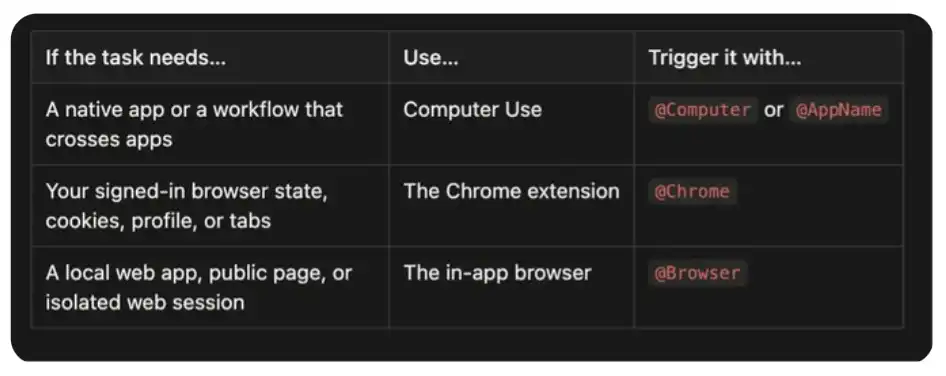
ถึงอย่างนั้น หากเป็นไปได้ ควรใช้ Plugin หรือ MCP ก่อน ตัวอย่างเช่น Slack Plugin สามารถค้นหาเธรดได้แม่นยำกว่าการคลิกไปทั่วใน Slack การทำงานของ GitHub Plugin ก็ตรวจสอบได้ง่ายกว่าการให้ Codex ขับเคลื่อนหน้าเว็บ Visual Control เหมาะที่สุดสำหรับจุดที่ความสามารถของเครื่องมือแบบมีโครงสร้างไปไม่ถึง
ทุกสิ่งสามารถเป็น @Computer ได้
Computer Use เป็นอินเทอร์เฟซการทำงานที่มีขอบเขตครอบคลุมมากที่สุดในสามแบบนี้ มันช่วยให้ Codex สามารถดูและจัดการอินเทอร์เฟซกราฟิกบน macOS และ Windows รวมถึงหน้าต่าง เมนู การป้อนข้อมูลจากคีย์บอร์ด และคลิปบอร์ดในแอปพลิเคชันที่คุณอนุญาต
โดยปกติแล้วมันก็ช้าที่สุดเช่นกัน Plugin แบบมีโครงสร้างสามารถเรียก API ได้โดยตรง ส่วน Computer Use ต้องสังเกตอินเทอร์เฟซ ตัดสินใจว่าควรคลิกตรงไหน รอให้แอปพลิเคชันตอบสนอง แล้วตรวจสอบสถานะถัดไป วงจรการมองเห็นนี้ใช้เวลา แต่ก็หมายความว่า Codex สามารถจัดการแอปพลิเคชันที่ไม่มี API ให้ใช้งานได้เลย
บน macOS ความช้าไม่ได้หมายความว่าจะรบกวนคุณเสมอไป Computer Use สามารถทำงานเบื้องหลังในแอปพลิเคชันที่คุณอนุญาต ในขณะที่คุณยังคงใช้คอมพิวเตอร์ส่วนอื่นต่อไปได้ หลายครั้งที่ฉันเปิดแอปพลิเคชันบางตัวขณะใช้ Codex ก็พบว่า Codex ทำงานเวิร์กโฟลว์ชุดหนึ่งเสร็จเรียบร้อยแล้วอย่างเงียบๆ
ขึ้นอยู่กับว่าแอปพลิเคชันใดบ้างที่ติดตั้งและได้รับอนุญาตบนคอมพิวเตอร์ของคุณ วัตถุที่จัดการได้อาจรวมถึง Spotify, Xcode, System Settings, iOS Simulator หรือแม้แต่การควบคุม iPhone ของคุณผ่าน iPhone Mirroring มันยังสามารถสลับไปมาระหว่างหลายแอปพลิเคชันเพื่อจัดการเวิร์กโฟลว์ที่ข้ามแอปต่างๆ ได้
เมื่อภารกิจขึ้นอยู่กับสิ่งต่อไปนี้ สามารถใช้มันได้:
แอปพลิเคชันเดสก์ท็อปแบบเนทีฟ เช่น Spotify หรือแอปพลิเคชันทางการเงิน
iOS Simulator, iPhone Mirroring หรือกระบวนการอื่นๆ ที่สามารถจัดการผ่านอินเทอร์เฟซกราฟิกเท่านั้น
การตั้งค่าระบบหรือแอปพลิเคชัน
แหล่งข้อมูลที่ไม่มีปลั๊กอินหรือ API
เวิร์กโฟลว์ที่ต้องสลับไปมาระหว่างหลายแอปพลิเคชัน
ขั้นตอนสุดท้ายที่ขาดหายไปในการผสานรวมที่มีโครงสร้าง
วิธีการติดตั้ง: เปิด Settings > Computer Use ใน Codex จากนั้นคลิก Install
วิธีการเรียกใช้: พูดถึง @Computer หรือระบุให้ Codex ใช้ Computer Use อย่างชัดเจน เมื่อความสามารถของโมเดลพัฒนาขึ้น ในอนาคตมันจะเรียกใช้เองเมื่อจำเป็น
ลองทดสอบสองสามตัวอย่าง:
ตัวอย่างที่ฉันชอบที่สุด เกิดจากพัสดุถูกขโมย Amazon บอกว่าต้องรอประมาณ 25 นาทีกว่าจะติดต่อฝ่ายบริการลูกค้าได้ ฉันจึงมอบเธรด Codex ให้ Computer Use ตรวจสอบหน้าต่างแชททุกห้านาที เมื่อมีเจ้าหน้าที่ปรากฏตัวก็เปลี่ยนเป็นตรวจสอบทุกนาที และพยายามช่วยให้ได้เงินคืน เมื่อฉันอาบน้ำเสร็จ เงินคืนก็ดำเนินการเรียบร้อยแล้ว
Use @Computer to open Spotify, find my Discover Weekly playlist, and start it. Do not change my account or subscription settings.Use @Computer to open iPhone Mirroring, reproduce the onboarding bug in the iOS app, and take a screenshot of the failing state. Fix the smallest relevant code path, then run the same flow again.
ฉันยังใช้ Computer Use เป็น "กิโลเมตรสุดท้าย" ในเวิร์กโฟลว์ที่มีโครงสร้าง ในวิดีโอเผยแพร่ครั้งหนึ่ง Codex สามารถอ่านฟีดแบ็กจาก Slack แก้ไขโค้ด และเรนเดอร์วิดีโอใหม่ได้ แต่ในตอนนั้นการผสานรวม Slack ในเธรดนั้นไม่สามารถอัปโหลดไฟล์ได้ Computer Use จึงคลิก Add file เพื่อเติมเต็มขั้นตอนที่ขาดหายไปนี้
นอกจากนี้ยังเป็นเครื่องมือที่มีขอบเขตความไว้วางใจกว้างที่สุดในสามอย่าง ให้แอปพลิเคชันหรือกระบวนการที่ชัดเจนเพียงหนึ่งอย่างต่อครั้ง ปิดเมื่อแอปพลิเคชันที่ละเอียดอ่อนไม่ใช่ส่วนหนึ่งของงาน ตรวจสอบป๊อปอัปสิทธิ์อย่างละเอียด เมื่อเกี่ยวข้องกับการเปลี่ยนแปลงด้านการเงิน บัญชี การชำระเงิน ข้อมูลประจำตัว ความเป็นส่วนตัว และความปลอดภัยของระบบ ควรมีคนคอยดูแลอยู่
จัดการแท็บหลายแท็บและสถานะการเข้าสู่ระบบด้วย @Chrome
ส่วนขยาย Codex Chrome ช่วยให้ Codex สามารถเข้าถึงสถานะ Chrome ที่คุณเข้าสู่ระบบไว้แล้วได้ ควรใช้งานเมื่อภารกิจต้องพึ่งพาบัญชีผู้ใช้ คุกกี้ โปรไฟล์เบราว์เซอร์ หรือแท็บที่คุณเปิดและยืนยันตัวตนไว้แล้ว
อินเทอร์เฟซประเภทนี้เหมาะสำหรับการทำงานในเครื่องมือต่อไปนี้:
Gmail หรือ LinkedIn;
Salesforce หรือระบบสนับสนุนลูกค้า;
แดชบอร์ดภายใน;
การวิจัยที่เข้าสู่ระบบข้ามหลายเว็บไซต์;
ฟอร์มที่พึ่งพาบัญชีผู้ใช้หรือส่วนขยายเบราว์เซอร์ของคุณ
วิธีการติดตั้ง: เปิด Plugins ของ Codex เพิ่ม Chrome และทำตามขั้นตอนการตั้งค่า Codex จะแนะนำให้คุณติดตั้งส่วนขยาย Codex Chrome และอนุมัติสิทธิ์ของ Chrome เมื่อส่วนขยายแสดงสถานะ Connected ให้เริ่มเธรดใหม่
วิธีการเรียกใช้: พูดถึง @Chrome หรือขอให้ Codex ใช้เบราว์เซอร์ Chrome ที่คุณเข้าสู่ระบบไว้อย่างชัดเจน:
ใช้ @Chrome เพื่อตรวจสอบบัญชีลูกค้าที่เปิดอยู่ เปรียบเทียบกับตั๋วสนับสนุนในแท็บอื่น และร่างฟิลด์ที่ขาดหายไป หยุดก่อนส่ง
งานใน Chrome จะทำงานภายในกลุ่มแท็บ ซึ่งช่วยจัดกลุ่มแท็บที่เกี่ยวข้องกับเธรด Codex ไว้ด้วยกัน ต่างจากเบราว์เซอร์ในแอป อินเทอร์เฟซนี้จะพกพาเอกลักษณ์เบราว์เซอร์ของคุณ ทำให้มีประสิทธิภาพมากขึ้นและละเอียดอ่อนมากขึ้น
ข้อได้เปรียบหลักอีกประการคือการควบคุมหลายแท็บ Chrome สามารถเชื่อมโยงหลายแท็บกับภารกิจเดียวกัน อ่านบริบทในหน้าเดียว ตรวจสอบข้อมูลในอีกหน้า และดำเนินการเวิร์กโฟลว์ต่อในหน้าที่สาม Computer Use สามารถขับเคลื่อนเบราว์เซอร์ผ่านภาพได้เช่นกัน แต่ Chrome จะเข้าใจภารกิจในฐานะเวิร์กโฟลว์ของเบราว์เซอร์ ไม่ใช่ลำดับการคลิกพิกัดบนหน้าจอ
เมื่อเร็วๆ นี้มีเธรดหนึ่งที่ฉันมอบแท็บ Strudel Composer ที่เปิดอยู่ให้ Codex เพื่อทำให้เพลงน่าสนใจยิ่งขึ้น Chrome ให้แท็บที่ถูกเลือกและเครื่องมือ WebMCP ที่หน้านี้เปิดเผยแก่ Codex Codex ตรวจสอบโครงสร้างเพลง เขียนฮาร์โมนีและรูปแบบสี่นาทีใหม่ ปรับจังหวะ บันทึกแทร็ก และให้เล่นต่อ มันไม่จำเป็นต้องค้นหาทุกคอนโทรลบนอินเทอร์เฟซด้วยสายตา เพราะ Chrome สามารถรวมบริบทของแท็บเข้ากับความสามารถที่มีโครงสร้างที่หน้านั้นมอบให้
ฉันยังใช้มันรันเธรด Twitter ระยะยาวด้วย คำสั่งคร่าวๆ คือ:
ทุกวัน ให้ใช้ Chrome ตรวจสอบ DM ของฉัน อ่านข่าวที่เกี่ยวข้อง และมองหาคำติชมหรือการกล่าวถึงที่ฉันควรรู้ เพิ่มสิ่งที่มีประโยชน์ลงใน vault ของฉัน ห้ามโพสต์หรือส่งข้อความ
จุดที่น่าสนใจไม่ใช่แค่ Codex ที่สามารถเปิด Twitter ได้ แต่เป็นเธรดนี้ที่สามารถกลับไปยังสภาพแวดล้อมการทำงานที่ล็อกอินไว้เดิม เชื่อมโยงสิ่งที่พบกับไฟล์ในเครื่อง และทิ้งผลลัพธ์ที่ฉันสามารถตรวจสอบได้
ขอบเขตความน่าเชื่อถือตรงนี้สำคัญมาก เว็บไซต์อาจถือว่าการคลิก การส่งฟอร์ม และการส่งข้อความของ Codex เป็นการกระทำของคุณเอง เนื้อหาเว็บก็เป็นข้อมูลที่ไม่น่าเชื่อถือเช่นกัน ควรแยกขั้นตอนที่มีผลกระทบสูงออกมาอย่างชัดเจน: การวิจัย การนำทาง และการร่างสามารถทำอัตโนมัติได้ ส่วนการส่ง การโพสต์ การซื้อ หรือการยื่นต้องให้คุณตรวจสอบก่อน
ถ้างานทั้งหมดทำในเบราว์เซอร์ ให้ใช้ Chrome ก่อน Computer Use เพราะ Chrome มีบริบทดั้งเดิมของเบราว์เซอร์ที่จำเป็นสำหรับงานประเภทนี้ โดยไม่ขยายขอบเขตการเข้าถึงไปยังทั้งเดสก์ท็อป
ใช้ @Browser ในแอปเพื่อจัดการเว็บไซต์ที่คุณกำลังพัฒนา
เบราว์เซอร์ในแอปคือเบราว์เซอร์ที่อยู่ในเธรดของ Codex คุณและ Codex แชร์หน้าเรนเดอร์เดียวกัน ดังนั้นมันเหมาะมากสำหรับการสร้างและดีบักเว็บแอปพลิเคชัน
ปกติฉันจะเริ่มจัดการจากตรงนี้:
เซิร์ฟเวอร์พัฒนาในเครื่อง;
หน้าแสดงตัวอย่างที่อิงจากไฟล์;
หน้าสาธารณะที่ไม่ต้องล็อกอิน;
จำลองบั๊กทางภาพ;
ตรวจสอบเลย์เอาต์แบบตอบสนอง;
ฝากคำติชมการออกแบบเกี่ยวกับองค์ประกอบของหน้า
ข้อจำกัดที่สำคัญที่สุดคือการแยกตัว เบราว์เซอร์ในแอปจะไม่ใช้โปรไฟล์เบราว์เซอร์ปกติ คุกกี้ ส่วนขยาย เซสชันล็อกอิน หรือแท็บที่มีอยู่ของคุณ เมื่องานต้องการข้อมูลประจำตัวของบัญชี นี่คือข้อจำกัด แต่เมื่องานไม่ต้องการบัญชี นี่กลับเป็นขอบเขตที่มีประโยชน์
วิธีตั้งค่า: เปิด Plugins ของ Codex เพิ่มปลั๊กอิน Browser และเปิดใช้งาน
วิธีการเรียกใช้: เมื่อพูดถึง @Browser ในพรอมต์ หรือระบุอย่างชัดเจนให้ Codex ใช้เบราว์เซอร์ภายในแอป:
ใช้ @Browser เพื่อเปิดแอป vite ที่ http://localhost:3000/ จำลองบั๊กการล้นบนมือถือ แก้ไข และตรวจสอบเส้นทางเดิมอีกครั้งทั้งบนเดสก์ท็อปและมือถือ
สิ่งนี้สร้างวงจรตอบรับที่แน่นหนา: Codex สามารถแก้ไขโค้ด จัดการหน้าเว็บ ตรวจสอบสถานะการเรนเดอร์ จับภาพหน้าจอ และหลังจากแก้ไขแล้ว ก็ตรวจสอบกระบวนการเดิมอีกครั้ง
ส่วนที่ฉันชอบที่สุดคือการทำเครื่องหมาย เมื่อฉันตรวจสอบแอปในเครื่อง ฉันสามารถคลิกที่องค์ประกอบใดๆ หรือเลือกพื้นที่และแสดงความคิดเห็นได้ ตัวควบคุมสไตล์ยังช่วยให้ฉันดูตัวอย่างและให้ข้อเสนอแนะเกี่ยวกับข้อความ ฟอนต์ ระยะห่าง และสีได้อย่างแม่นยำยิ่งขึ้น ฉันมักจะรวมสิ่งนี้กับการป้อนข้อมูลด้วยเสียงและการแนะนำกระบวนการ: ฉันตรวจสอบหน้า แสดงความคิดเห็น และเพิ่มความคิดเห็นเพิ่มเติมในคิวในขณะที่ Codex จัดการข้อเสนอแนะปัจจุบัน หน้านี้กลายเป็นข้อกำหนดจำเพาะไปเลย
สิ่งนี้มีประโยชน์อย่างยิ่งสำหรับงานออกแบบ ฉันมักจะขอให้ Codex จัดระเบียบแนวคิด ชุดวิจัย หรือสถานะโครงการเป็นไฟล์ index.html เดียว แล้วเปิดด้วยเบราว์เซอร์ภายในแอป แทนที่จะพยายามอธิบายการออกแบบทั้งหมดในพรอมต์อื่น ฉันสามารถทำเครื่องหมายบนหน้าจริงได้โดยตรง: "ลำดับชั้นนี้กลับด้าน" "ตรงนี้อย่าให้ดูเหมือนการ์ดมากเกินไป" "ตัวควบคุมเหล่านี้ต้องการพื้นที่มากขึ้น" หรือ "ใช้สัดส่วนตัวอักษรนี้ทั้งเว็บไซต์" Codex จะได้รับความคิดเห็นพร้อมภาพหน้าจอและบริบทขององค์ประกอบที่เกี่ยวข้อง แก้ไขไฟล์ แล้วเปิดหน้าเดิมอีกครั้งสำหรับรอบถัดไป
สร้างไฟล์ index.html เดียวสำหรับสรุปโครงการนี้และเปิดใน @Browser ภายในแอป
วงจรนี้ให้ความรู้สึกใกล้เคียงกับการทำงานกับนักออกแบบบนผืนผ้าใบเดียวกัน มากกว่าการส่งภาพหน้าจอและคำอธิบายกลับไปกลับมา
เบราว์เซอร์ภายในแอปยังเหมาะเป็นจุดเริ่มต้นสำหรับเวิร์กโฟลว์แบบผสม ในเธรดอื่น ฉันใช้เบราว์เซอร์ภายในแอปเปิดโพสต์ X และให้ Codex ตรวจสอบการสนทนาที่เกี่ยวข้อง หน้าที่มองเห็นได้ช่วยให้มันยืนยันว่าโพสต์ไหนที่ฉันหมายถึง จากนั้น Codex ก็สลับไปที่ Twitter CLI และดึงข้อมูล 38 รายการตอบกลับ รวมถึงการตอบกลับแบบซ้อนที่มุมมองเบราว์เซอร์ซ่อนไว้ นี่คือการปฏิบัติตามหลักการ "ใช้อินเทอร์เฟซการทำงานที่แคบที่สุด": ใช้เบราว์เซอร์เพื่อยืนยันบริบทบนหน้าจอ แล้วใช้เครื่องมือที่มีโครงสร้างเพื่อการดึงข้อมูลที่ลึกขึ้น
นี่ก็คือการแลกเปลี่ยนเช่นกัน ความโดดเดี่ยวของเบราว์เซอร์ในแอปทำให้มันเป็นอินเทอร์เฟซการพัฒนาที่ยอดเยี่ยม แต่ก็หมายความว่ามันไม่เหมาะสำหรับการจัดการการเข้าสู่ระบบด้วย Google, passkey หรือเว็บไซต์ที่พึ่งพาส่วนขยายเบราว์เซอร์ เมื่อข้อมูลประจำตัวมีความสำคัญ ให้เปลี่ยนไปใช้ Chrome
Appshots
Appshot ไม่ใช่วิธีที่สี่ที่ Codex ใช้ควบคุมคอมพิวเตอร์ มันเป็นวิธีการชี้ Codex ไปยังบริบทที่อยู่ตรงหน้าคุณ
บน Mac ให้กดปุ่ม CMD สองครั้งเพื่อจับภาพหน้าต่างล่าสุด Codex จะแนบรูปภาพและข้อความที่มีทั้งหมดไปยังเธรด คุณสามารถทำ Appshot กับข้อผิดพลาด อีเมล การออกแบบ แผงการตั้งค่า หรือฟอร์มที่ไม่คุ้นเคย แล้วพูดตรงๆ ว่า:
นี่คือโมเดลทางความคิดที่ฉันคิดว่าง่ายที่สุดในการจดจำ: Appshots เป็นวิธีที่คุณใช้ชี้ไปยังบางสิ่งบนคอมพิวเตอร์ของคุณ ส่วน Browser, Chrome และ Computer Use เป็นวิธีที่ Codex ใช้ดำเนินการ
ปัจจุบัน Appshots ถูกสร้างขึ้นผ่านแอป Codex บน macOS มันจับภาพหน้าต่างที่อยู่ด้านหน้า ไม่ใช่ทั้งเดสก์ท็อป ทำให้มันเป็นวิธีที่มีประโยชน์: คุณสามารถให้บริบทที่โฟกัสได้โดยไม่ต้องให้สิทธิ์ควบคุมแอปนั้น
วิธีติดตามความคืบหน้าเหล่านี้
อินเทอร์เฟซการดำเนินการเหล่านี้เปลี่ยนแปลงอย่างรวดเร็ว หากคุณต้องการรายละเอียดที่ใช้งานได้จริง แทนที่จะรอสรุปการเปิดตัวครั้งใหญ่:
ติดตาม Ari Weinstein (@AriX) สำหรับ Computer Use และ Appshots;
ติดตาม James Sun (@JamesZmSun) สำหรับเนื้อหาเกี่ยวกับ Browser;
ติดตาม Andrew Ambrosino (@ajambrosino) สำหรับการเปิดตัวแอป Codex และเรื่องราวผลิตภัณฑ์เดสก์ท็อปที่ใหญ่กว่า;
ติดตาม OpenAI Developers (@OpenAIDevs) สำหรับข่าวสารที่กว้างขึ้นเกี่ยวกับ Codex และ OpenAI Platform
ยินดีต้อนรับสู่ชุมชนทางการของ BlockBeats:
กลุ่ม Telegram สมัครสมาชิก: https://t.me/theblockbeats
กลุ่ม Telegram พูดคุย: https://t.me/BlockBeats_App
บัญชี Twitter ทางการ: https://twitter.com/BlockBeatsAsia
 บทความที่เกี่ยวข้อง