10 วิธีการใช้โค้ด Claude ที่ยอดเยี่ยม: รู้ล่วงหน้าเพื่อรับประโยชน์ในอนาคต
หัวเรื่องเรื่อง: "10 เคล็ดลับการใช้งานโค้ด Claude ที่ฉันขอมีครับช้า"
ผู้เขียนเรื่อง: IronMan วิเคราะห์ AI
ด้านล่างคือ 10 เคล็ดลับการใช้งานโค้ด Claude ที่ฉันขอมีครับสำหรับใครที่เขียนโค้ดด้วย Claude มา 6 เดือนได้อย่างมั่นใจ
พวกเขาช่วยให้ได้เวลาจำนวนมาก ช่วยให้ฉันสามารถเข้าสู่สถานะของการเขียนโค้ดและเขียนเนื้อหาได้อย่างราบรื่น
บทความถูกแบ่งเป็น 3 ส่วน:
1. วิธีการเริ่มต้น 3 วิธี
2. เคล็ดลับการใช้งานขณะรัน
3. การใช้ซอฟต์แวร์ช่วยแก้ปัญหาประสิทธิภาพการทำงานร่วมกันระหว่างคนกับเครื่อง
ทุกสิ่งที่พวกเขาทำ: ทำให้คุณมุ่งมั่นกับกิจกรรมที่คุณทำในขณะนั้น
ฉันหวังว่ามีคนจะส่งคู่มือนี้ให้ฉันเมื่อเดือนหลายๆ ที่แล้วเพื่อลดเวลาที่ไม่จำเป็นและเข้าสู่สถาะลื่นไหล:
1. บันทึกคู่มือนี้ ใช้เวลา 30 นาที ในสุดสัปดาห์นี้เพื่อเรียนรู้เคล็ดลับของโค้ด Claude
2. ส่งให้ผู้ใดที่ถามว่า "ฉันคิดว่าโค้ด Claude ยาก แต่ไม่เคยลอง"
ดีแล้ว โอเรเริ่มด้วยวิธีการเริ่มต้นที่ง่ายที่สุด (ไม่ผิดเพี้ยน การเริ่มต้นมีช่องทางด้วย)
วิธีการเริ่มต้น Claude ที่สามวิธี
เริ่มต้นอย่างง่าย
การเริ่มต้นกับ Claude มันง่ายมาก ง่ายที่สุดคือผ่าน Command Line
แต่สำหรับผู้ที่ไม่ชอบเครื่องมือ Command Line จริงๆ โค้ด Claude ก็มีตัวต้นแบบของมันที่เป็น GUI
วิธีที่ได้อย่างได้เวลานั้นคือ?
ในเว็บไซต์ที่นี่: https://claude.com/download ที่ Claude Desktop, เลือกตามขั้นตอนด้านล่างเพื่อได้ของ GUI ของ Claude
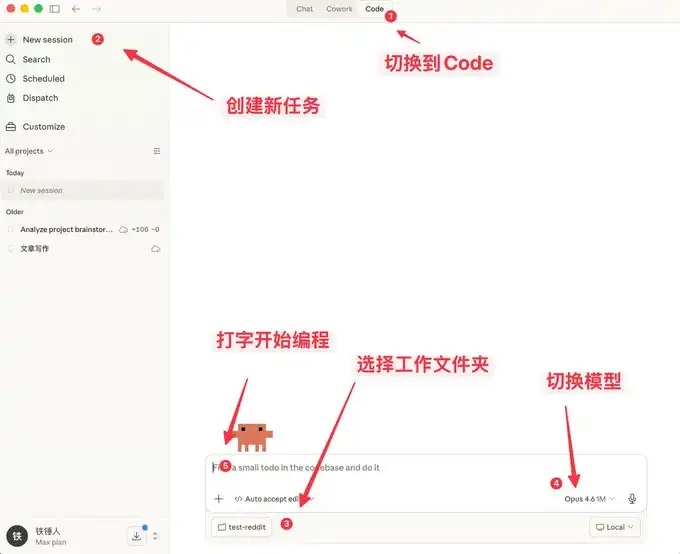
ที่นี่ไม่เพียงแค่สามารถสนทนาได้ ยังมาพร้อมกับฟีเจอร์อื่น ๆ อีกมากมายที่คล้ายกับ OpenClaw
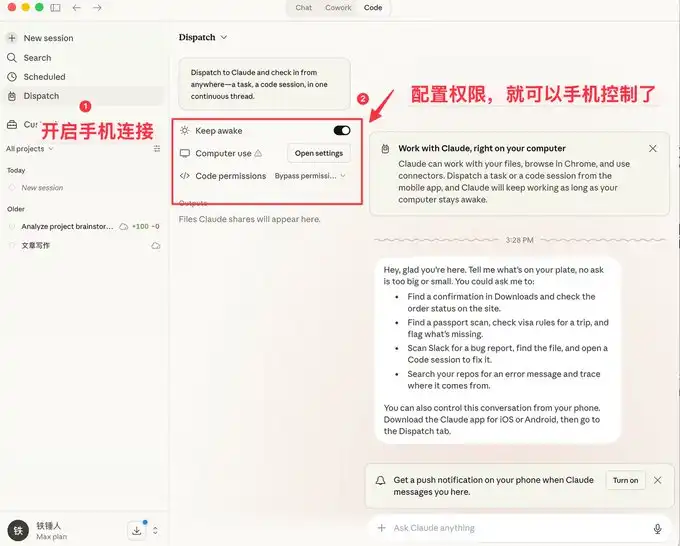
ส่วนตัวส่วนใหญ่ของมนุษย์อาจจะมักใช้อินเตอร์เฟซที่สามารถใช้งานได้ง่ายมากขึ้น แต่นักพัฒนาซอฟต์แวร์มักชื่นชอบวิธีการเริ่มต้นผ่านคอมมานด์ไลน์มากกว่า
ต่อไปนี้คือการแนะนำเกี่ยวกับคำสั่งเร่งการเริ่มต้น
เริ่มต้นผ่านคอมมานด์ไลน์
ในเครื่องก่อนหน้า
เมื่อใช้รหัส Claude โดยทั่วไป เรามักต้องรีบูตบ่อยครั้ง ทุกครั้งที่รีบูต เราจำเป็นต้องกลับไปสู่บริบทก่อนหน้า:
ฉันเคยใช้:
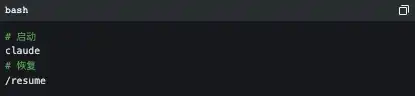
แต่จริงๆแล้ว บริษัทก็ให้คำสั่งเริ่มต้นที่ดีมากเลย:
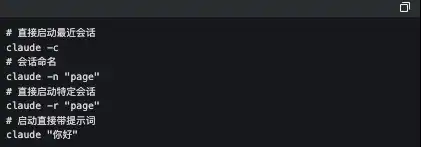
ในนั้น สิ่งที่ฉันใช้บ่อยคือ cluade -c คำสั่งที่สั้นๆ ช่วยประหยัดเวลาของฉันไปมากเลย
-p เพื่อเริ่มต้นอัตโนมัติ
Claude Code สามารถเริ่มต้นได้โดยไม่มี UI โดยใช้คำสั่งง่าย ดังนี้:

ควรระวังว่า ณ วันนี้หากคุณต้องการใช้งานงานอัตโนมัติด้วยโทเค็นการสมัครของคุณ วิธีนี้ถือเป็นวิธีเดียวที่สามารถทำได้
ด้านล่างนี้คือเครื่องมือที่มีชื่อเสียง ชื่อ Obsidian + Claude Code คือการสร้าง SDK เพื่อใช้โทเค็นการสมัครในเครื่องตนเอง
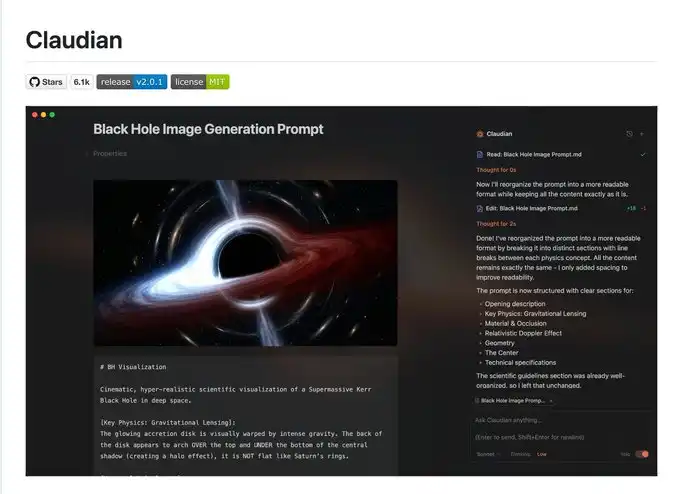
ฉันยอมรับว่าที่ฉันพูดถึงอาจจะซับซ้อนไปนิดนึง ต่อไปฉันจะพูดถึงคำสั่งที่ง่ายกว่าบางอย่างที่ใช้ในกระบวนการนี้
3 เคล็ดลับที่คุณต้องรู้เกี่ยวกับการทำงานของ Claude code
หยุดและย้อนกลับงานอย่างสง่างาม
เมื่อเพิ่งเริ่มใช้งานรหัส Claude ทุกคนน่าจะชอบใช้ Ctrl+C เพื่อปิดการสนทนาปัจจุบัน แต่คนไหนจะเห็นว่ากด Ctrl+C จะปิด Claude อีกที เวลาที่เหมาะสมควรกดปุ่ม Esc ครั้งเดียว เพื่อหยุดการสนทนาทันที หากต้องการหยุดเป็นอีกที หลังจากกด Esc ครั้งแรก กด Esc อีกครั้ง ระบบจะแสดงรายการขึ้นมา:
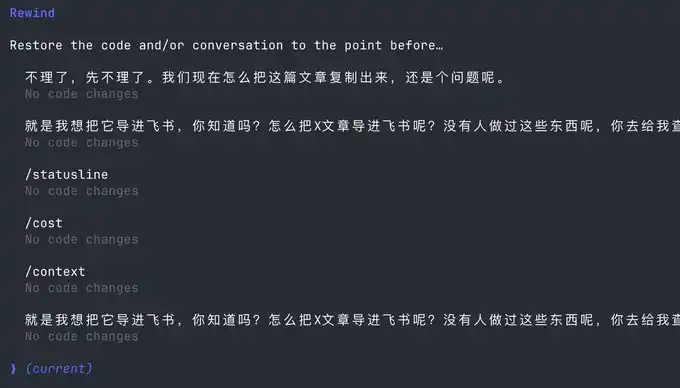
คุณสามารถใช้คุณลักษณะนี้เพื่อกลับไปยังจุดตรวจสอบใด ๆ เพื่อหลีกเลี่ยงการโค้ดของคลอดที่จะทำให้โค้ดสับสน
ไม่ออกจาก Claude ในการดำเนินการคำสั่ง
บางครั้งเราอาจต้องการทดสอบคำสั่งด้วยตัวเอง แต่เพื่อไม่ทิ้ง Claude อยู่ จึงต้องเปิดหน้าต่างคำสั่งอีกอัน
แต่เราสามารถใช้! ได้:

การจัดการขอบเขต
เมื่อการสนทนาดำเนินการต่อไป เรามีจำนวนบันทึกการสนทนาที่สะสมมากขึ้น การบริโภคโทเคนแต่ละครั้งก็จึงเพิ่มขึ้น ทำให้โค้ดของ Claude ทำงานช้าลง
คุณมีทางเลือกสองข้อ เปิดหน้าต่างใหม่หรือใช้คำสั่ง /clear
คำสั่งง่าย ๆ เพื่อทำความสะอาดขอบเขตที่ไม่จำเป็น เหมือนทำลายภายในใจ 20 แท็บ chrome อย่างเดียว
แต่ฉันไม่อยากจะลบขอบเขตเหล่านั้นหรอ? ใช้ /compact เพื่อย่อขนาด
เท่ากับการให้ claude ดื่ม Red Bull โดยไม่กลัว
หวังว่าเคล็ดลับบางอย่างที่กล่าวมาข้างต้นจะช่วยให้คุณใช้การโค้ดของ Claude ได้อย่างราบรื่นมากขึ้น
แต่นั้นไม่เพียงพอ เนื่องจาก Claude code เป็นเครื่องมือบรรทัดคำสั่ง ไม่ว่าจะเรียนรู้คำสั่งมากแค่ไหนก็เป็นภาระจิตใจ
โชคดีที่ในชุมชนมีซอฟต์แวร์ชุดจำนวนมากที่เสนอความช่วยเหลือเพื่อ
1. ไม่มีหลักสูตรคำแนะนำที่สมบูรณ์ องค์ประกอบของโปรแกรมมีประสิทธิภาพต่ำ
2. คนพิมพ์ช้า ส่งผลให้คำแนะนำป้อนอย่างไม่มีประสิทธิภาพ
3. ในกระบวนการการทำงานหลายอย่าง คนถูกแยกออกอย่างสมบูรณ์และไม่สามารถเพิ่มประสิทธิภาพการผลิตได้อย่างเพียงพอ
หากมีข้อบกพร่องใด ๆ ข้างต้นเป็นจุดเจ็บของคุณโปรดดำเนินการต่อตาม
ใช้ซอฟต์แวร์ชุดเพื่อแก้ไขปัญหาความร่วมมือระหว่างคนกับเครื่อง
ตอนนี้ เราเริ่มพบว่า คนต่อไม่ทันความเร็วของเครื่อง ดังนั้นชุมชนได้พัฒนาซอฟต์แวร์ชุดหลายรายการเพื่อแก้ไขปัญหานี้
เราต้องการหลักสูตรการเขียนโปรแกรมที่สมบูรณ์:
ความสามารถพิเศษ
เมื่อคนธรรมดาทำ Vibecoding จะไม่มีวิธีการที่แน่นอนเหมือนคนที่สร้างมามันไว้มาแรก ครับ ทักทาย Skills นี้เป็นขบวนการการทำงานของโปรแกรมเมอร์ที่หัวข้อประสานความคิดย้อนกลับ
เขาแพก็จริย์ทีเม็ดกสูงสุดการปฏิบัติที่ดีที่สุดของวิศวกรรมซอฟต์แวร์ใส่ Skills ที่เป็นหนึ่งคัน ตั้งแต่การทำความเข้าใจความต้องการ การยืนยันสเปค แผนละเอียด ถึงการขับเคลื่อนการทดสอบด้วยการสร้างโค้ดอัตโนมัติ การทบทวนโค้ด เต็มทั้งช่วงขบวนการทำงานเน้นโครงสร้าง ไปจนถึงผลิตภัณฑ์เรามองเห็น AI เหมือนทีมวิศวกรชาวดาวแก้ปัญหาระดับสูง สามารถส่งผลิตภัณฑ์ที่มีคุณภาพสูงและการบำรุงรักษาง่ายได้ อัตราผ่านครั้งเดียวมีความเพิ่มมาก ไม่จำเป็นต้องรับสาดมือซ้ำ
ผลงานนี้มียู Star 138k แล้ว รายละเอียดติดต่อข้างล่าง ขอโท๋ว่า
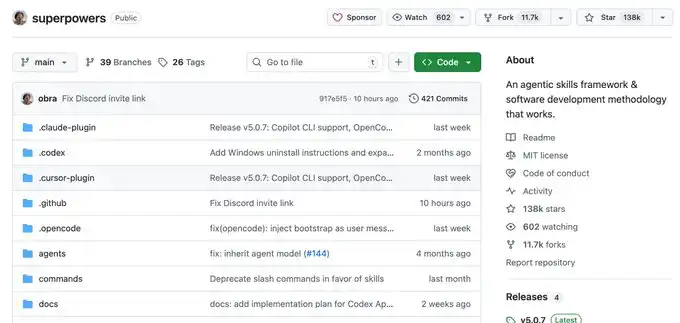
เมื่อคุณมีการชำระ Skill การเขียนโค้ดที่เป็นชุดข้อมูลคุณจะรู้สึกว่า ผู้ให้เช่าข้อมูลบ่อยมักต้องการให้ข้อมูล สม่ำเสมอนี้คุณจะรู้สึกว่าการพิมพ์นั้นกลายเป็นสิ่งควบคุมประสิทธิภาพของคุณ
คุณสงสัยว่า มีซอฟต์แวร์ที่สามารถเปลี่ยนเสียงในสำนวนที่ง่ายๆที่สุด จนถึงกำเนิดข้อความ และทราบว่าซอฟต์แวร์แตกต่างอย่างไรระหว่างภาษาต่างประเทศหากมีแชมป์ไม่เกินแผ่น
มีครับ มีครับ นอกจากนี้ มีอ็อยมากมาย แต่ขอแนะนำ 2 ตัว คือ typeless และ nut input
โปรแกรมเสียงเข้า
ข้อดีของ nut input คือ ความรวดเร็ว และการรับรองแชมป์ต่างประเทศเป็นคำที่ดี สำคัญมากอยู่ที่ ฟรี มีลักษณะเหมือนระบบแอนดรอยด์ ฉันใช้ด้วย
แต่ typeless นอกจากจะต้องจ่ายค่านอนก็ไม่มีข้อเสีย มากมายแล้ว
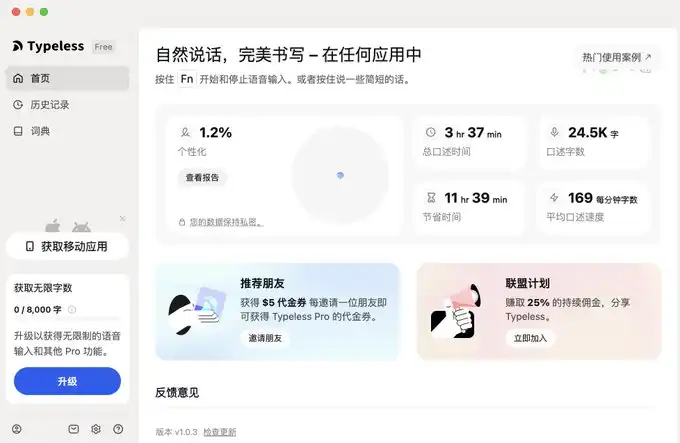
ข้างล่างผมจะเอาลิงก์ส์มาจ้า
typeless คำเจวมดิแนะนำ: https://www.typeless.com/?via=lxfater
nut input ยังอยู่ในขั้นการทดสอบครับ คุณปรากฎหาไฟล์การติดตั้งได้
เมื่อเริ่มแบบกดลิงก์ขอบุคลาคมด้วยเสียง เราจะสามารถฉุดผลเพิ่มเติมให้ Claude โค้ด อัตราผ่านครั้งจะกลายมากขึ้นผ่านเดวจик ในช่วงเวลาดำ
เราสามารถรันแอพ Claude code หลายซอย ช่วงนี้ เราอาจว่าบุคคลสูญหเปลเยนโกการให้อะสรสโค้ดปัจตานของเรา
แก้ปัญหาการสลับความสนใจของคุณ
เริ่มต้นที่ฉันขอแนะนำซอฟต์แวร์ชื่อ Cmux:
มันเป็นเทอร์มินัล macOS ที่สร้างขึ้นจาก Ghostty สำหรับการใช้งาน coding agent หลายระบบพร้อมกัน: แท็บแนวตั้ง + แถบข้างฉลองอัจฉริยะ การแบ่งหน้ายืดหยุ่น การไฮไลต์การแจ้งเตือนอัจฉริยะ การแบ่งหน้าภายในเบราว์เซอร์ + หน้าที่ดูแลเชื่อมต่อ Socket API
นี่คือโปรเจคโอเพนซอร์ส: https://github.com/manaflow-ai/cmux
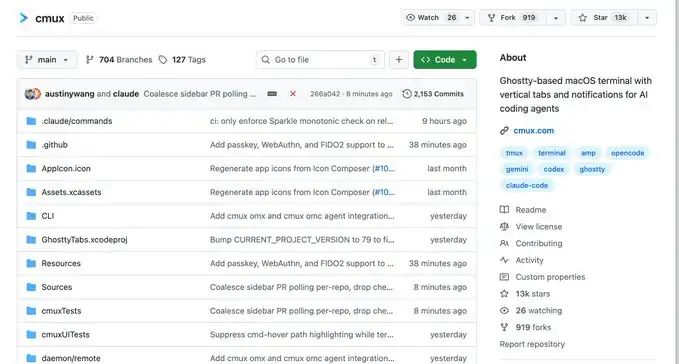
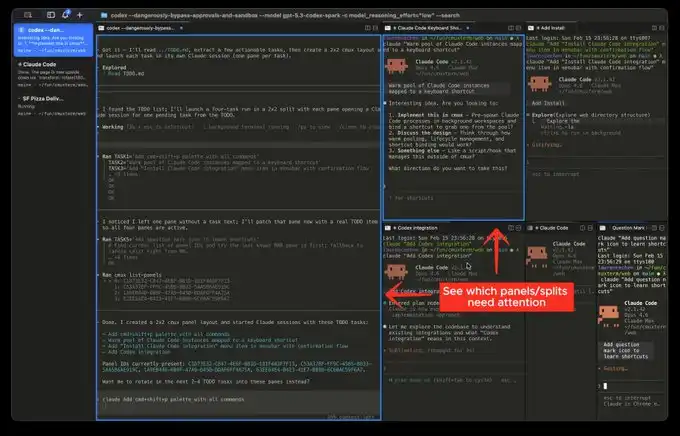
สิ่งที่ฉันชอบที่สุดคือฟังก์ชันการแบ่งหน้า แต่หลังจากแบ่งหน้าแล้ว ก็จะไม่รู้ว่าหน้าต่างไหนที่ทำงานเสร็จสิ้น
โชคดีที่ซอฟต์แวร์นี้จะไฮไลต์พื้นที่ของเทอร์มินอย่างตรงไปตรงมา เพื่อช่วยคุณสลับไปที่หน้าต่างที่เกี่ยวข้องทันที
Official Website Image
แต่ฉันจะแนะนำซอฟต์แวร์ต่อไปนี้ที่จะทำให้การสลับนี้เรียบร้อยแน่นอน:
นี่คือผลงานที่ได้รับความนิยมเร็จก็กล่าวว่า Vibe Island
UI ดูดีใช่ไหม แต่จุดเด่นของผลิตภัณฑ์นี้คือการสนับสนุนการสลับระหว่างเครื่องมือหลายรายการ
และทุกครั้งที่คุณสลับ เขาจะดึงขึ้นโดยอัตโนมัติหน้าต่างของแอปที่เกี่ยวข้องแล้วให้ความสำคัญแล้วพิมพ์เท็กต์ทันที
โดยทฤษฎีของมันคือ ถ้าคุณสลับได้เร็วพอหน้าต่างเปิดมากพอ เขาก็จะดึงหน้าต่างที่ต้องการจัดการขึ้นมานำหน้าคุณเสมอ คุณจะรู้สึกเหมือนกับการทำงานในสายการผลิตภัณฑ์
สุดท้าย
หวังว่าเนื้อหาครั้งนี้จะมีประโยชน์สำหรับคุณ นี่คือเนื้อหาที่เข้าใจง่ายสำหรับมือใหม่ แม้กระทั่งสำหรับโปรแกรมเมอร์ก็ถือเป็นความรู้ทั่วไป
แต่ยังคงหวังว่าจะช่วยเหลือคุณ หากคุณรู้สึกว่าเนื้อหาในบทความนี้เป็นประโยชน์กับคุณ!
ยินดีต้อนรับสู่ชุมชนทางการของ BlockBeats:
กลุ่ม Telegram สมัครสมาชิก: https://t.me/theblockbeats
กลุ่ม Telegram พูดคุย: https://t.me/BlockBeats_App
บัญชี Twitter ทางการ: https://twitter.com/BlockBeatsAsia

 บทความที่เกี่ยวข้อง